Rendre compte des sorties, des compétitions et de tous les événements que propose le club en rédigeant un article et partageant des photos fait partie de l’identité du site. C’est une tâche importante, élément essentiel du dynamisme du club et témoin de sa valeur de partage.
Ce dont vous avez besoin :
– un ordinateur et un minimum de compétences avec (tout est faisable sur téléphone mais c’est vraiment peu pratique)
– un accès admin au site internet du club (à demander au club le cas échéant)
– le lien vers l’album Google photos correspondant à la sortie
– C’est tout !
1. Créer l’article sur le site
La première chose est d’aller sur la page d’admin du site : https://www.uscescalade.fr/wp-admin/
On vous demandera votre login et mot de passe qui vous est personnel. Si vous n’avez pas encore d’accès, contactez le club afin de vous en créer un.
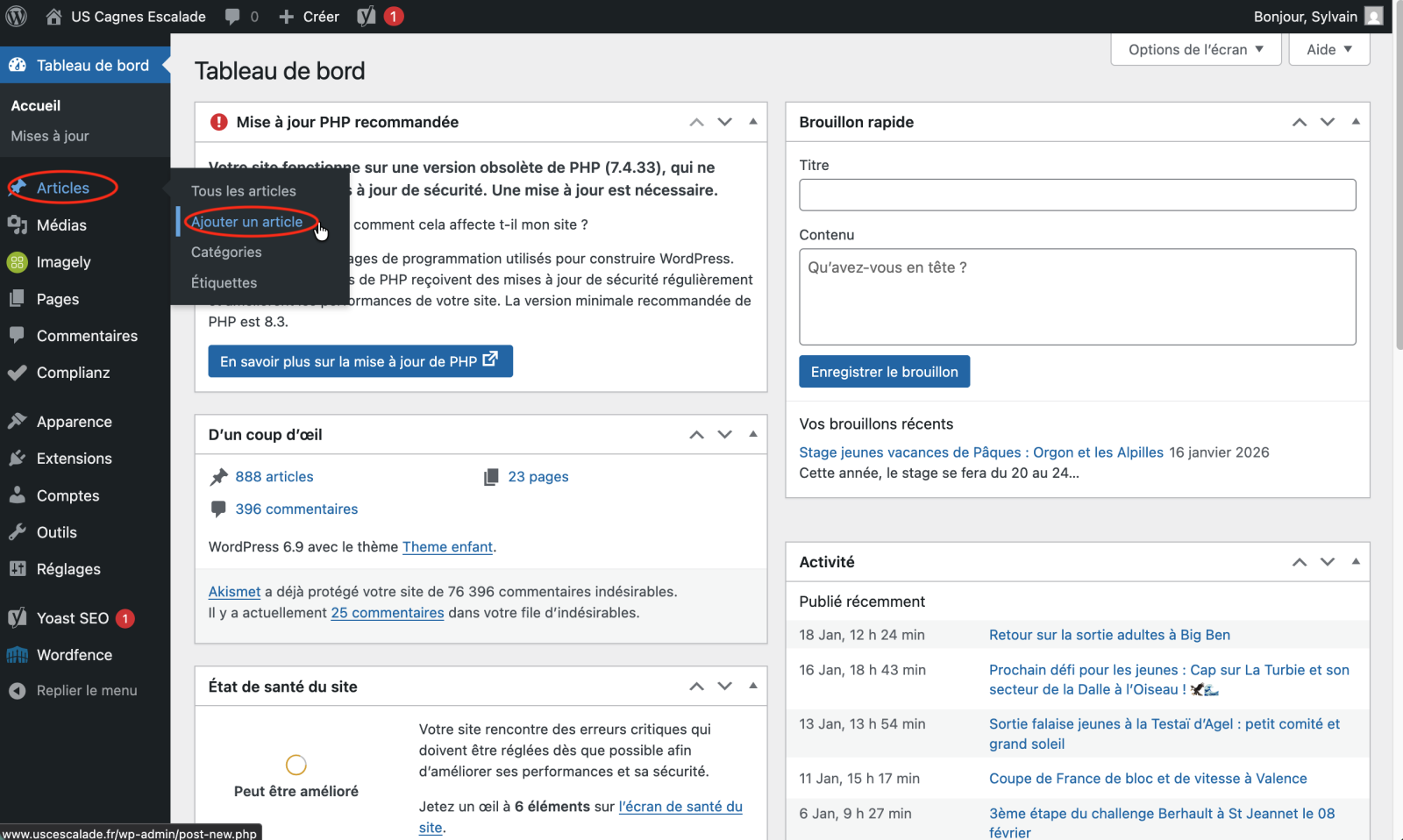
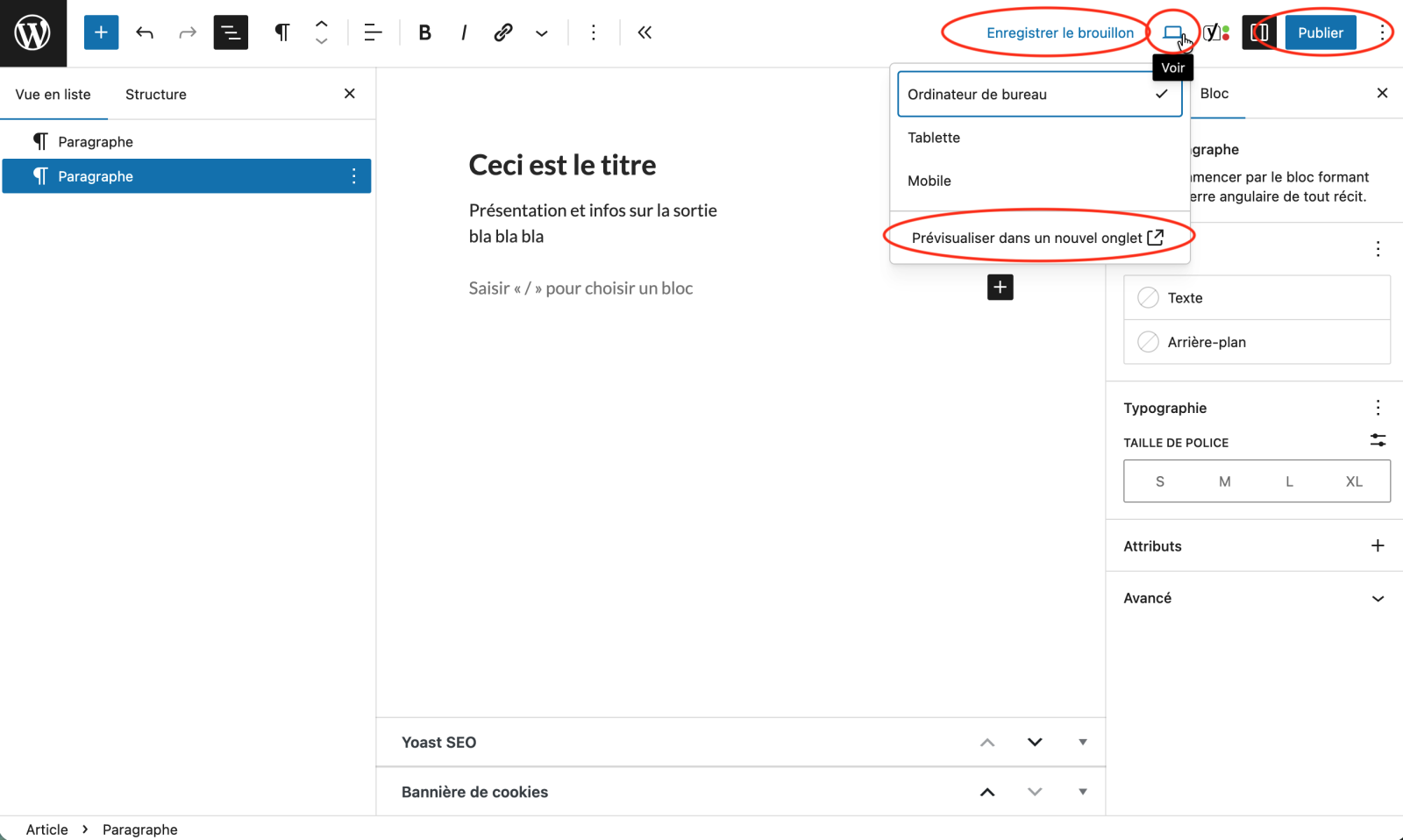
Pour créer l’article en lui-même, rien de plus simple ! Dans le panneau d’administration, survoler le menu Articles et cliquer sur Ajouter un article.
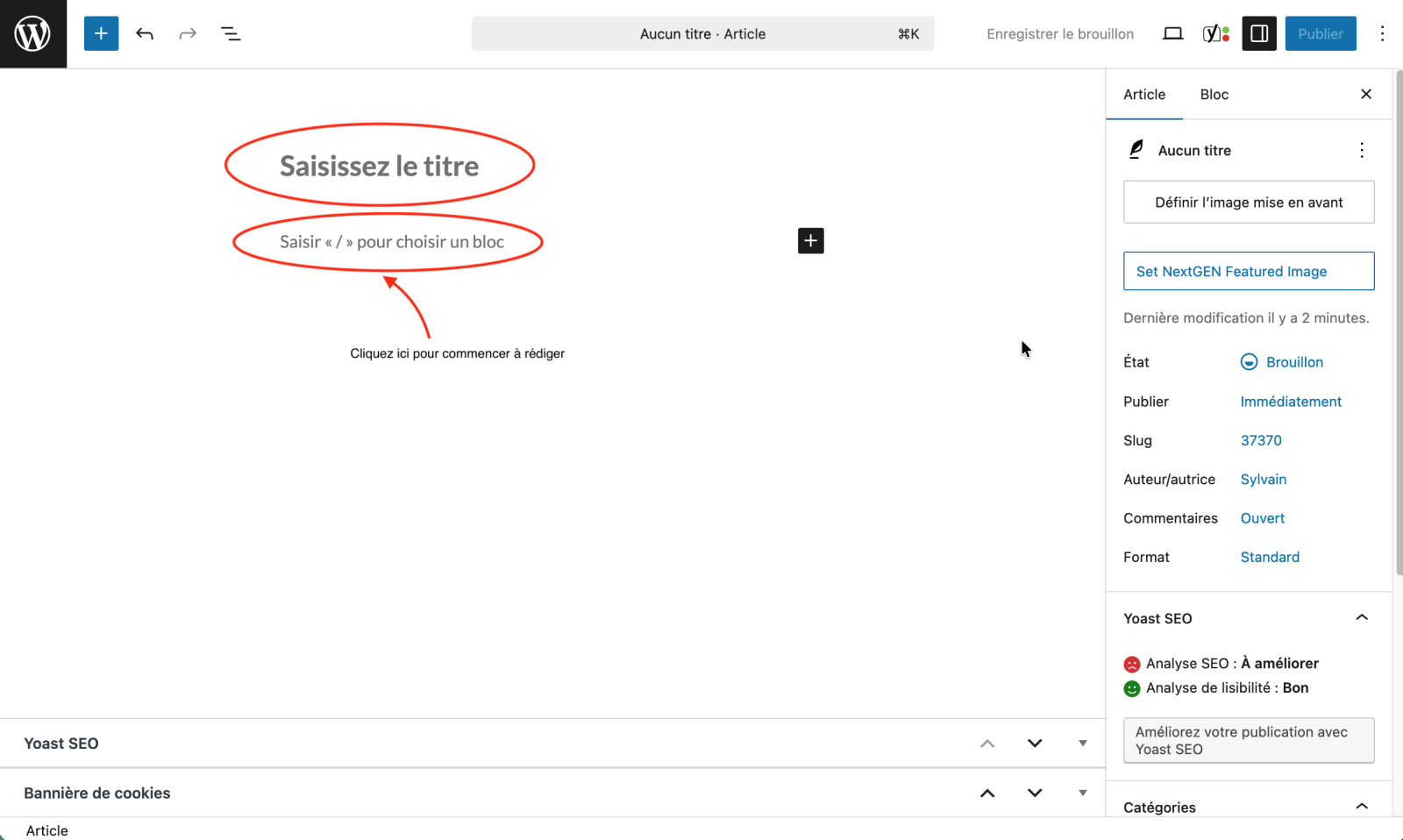
Taper le titre de l’article là où c’est indiqué Saisir le titre.
Cliquez sur Saisir » / » pour choisir un bloc pour commencer à taper votre texte.
Le corps de l’article fonctionne par blocs. A chaque fois que vous appuyez sur « Entrée », vous créez un nouveau bloc. Si vous tapez sur « Shift + Entrée », vous allez à la ligne sans créer de nouveau bloc.
Par défaut, les nouveaux blocs créées sont du type Paragraphe.
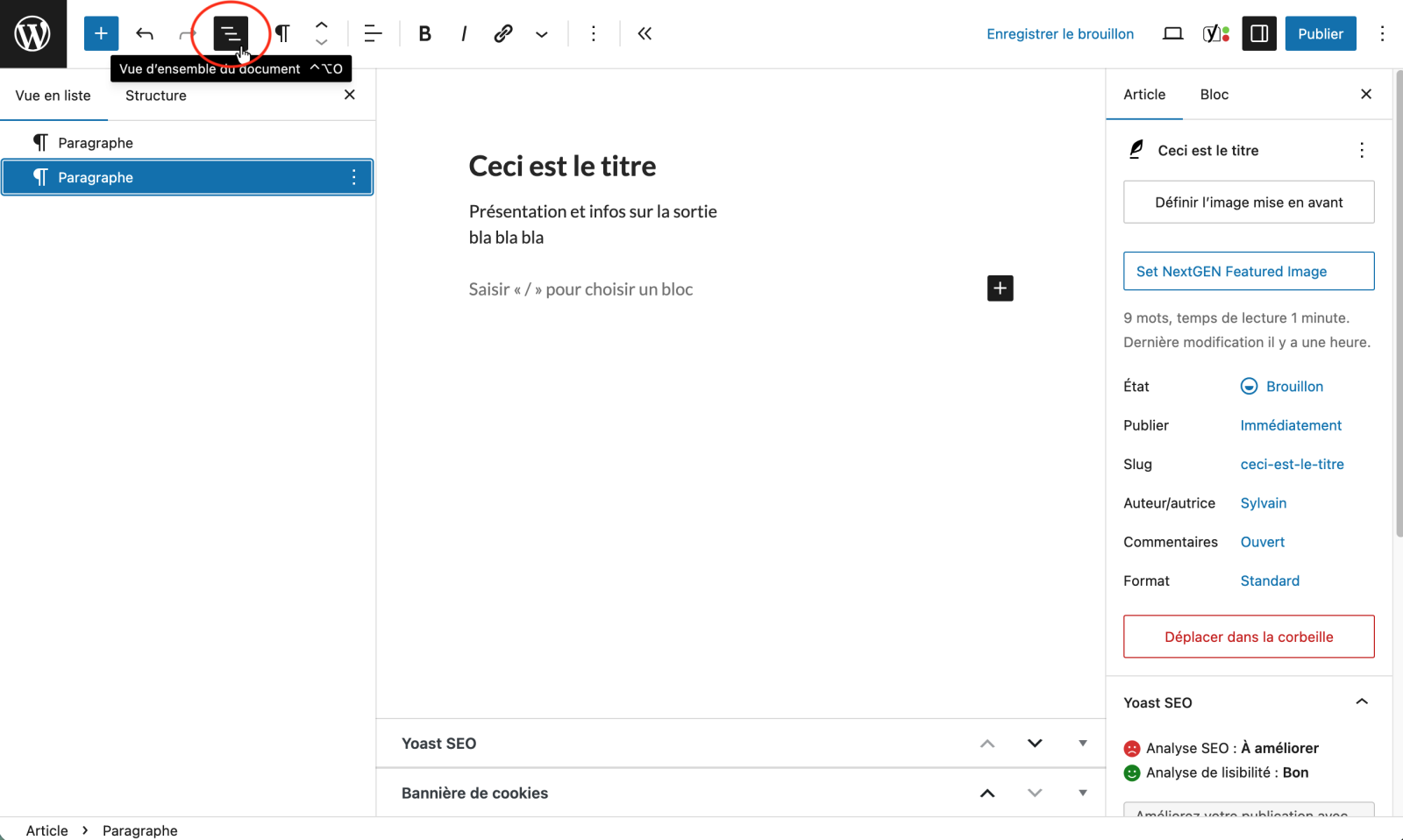
Vous pouvez voir l’organisation de vos blocs dans une colonne à gauche de l’écran en cliquant sur l’icône correspondante dans le menu du haut.
Dans le menu du haut à droite, vous pouvez Enregistrer le brouillon à tout moment, prévisualiser votre article en cliquant sur l’icône à droite ou Publier pour mettre en ligne votre article.
2. Créer une galerie de photos
La première étape est bien sûr de récupérer les photos sur votre ordinateur. Normalement, pour un événement, vous devriez avoir un album Google Photos associé.
Rendez-vous donc sur la page de l’album et cliquez sur les 3 points en haut à droite puis sur Tout télécharger. Vous n’avez pas besoin d’un compte Google pour cette action.
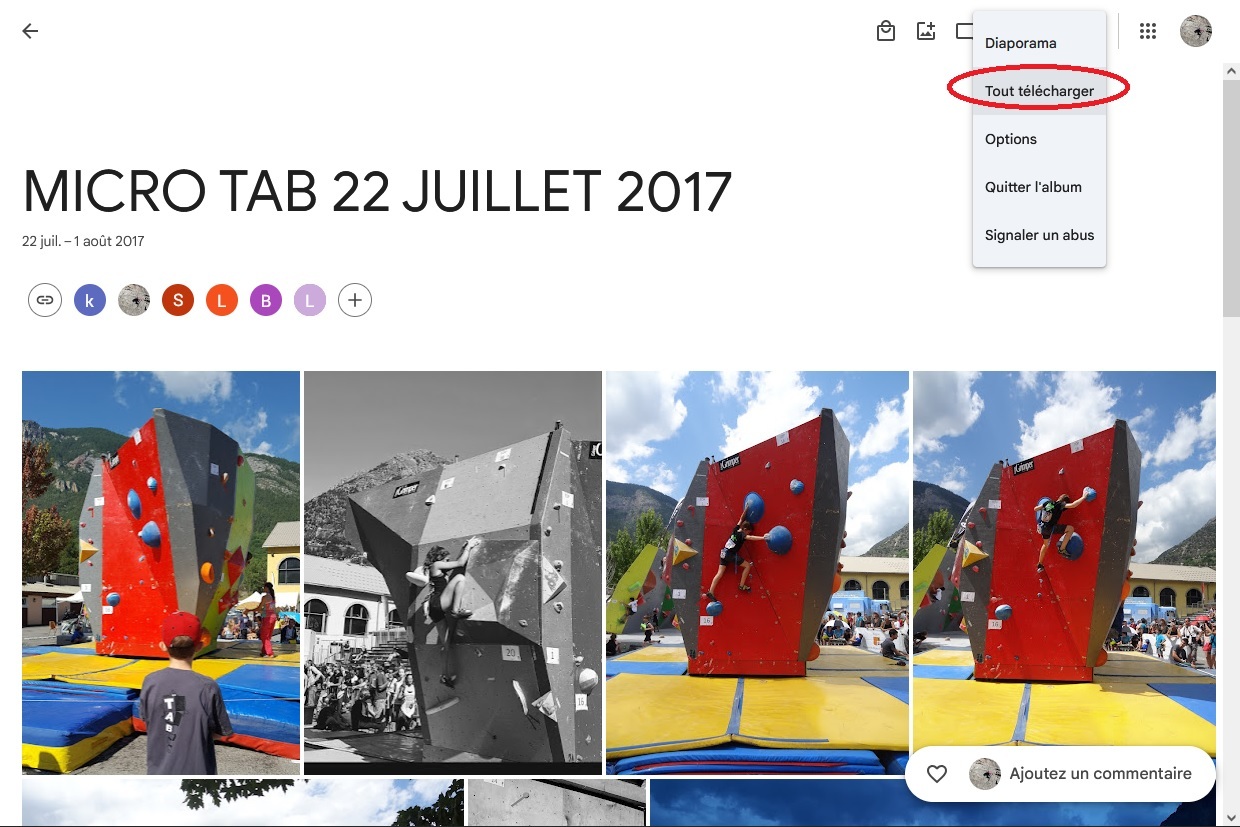
Les photos vont être téléchargées au format .zip.
Faites un clic droit sur le logo du club en haut à gauche et « Ouvrir le lien dans un nouvel onglet ».
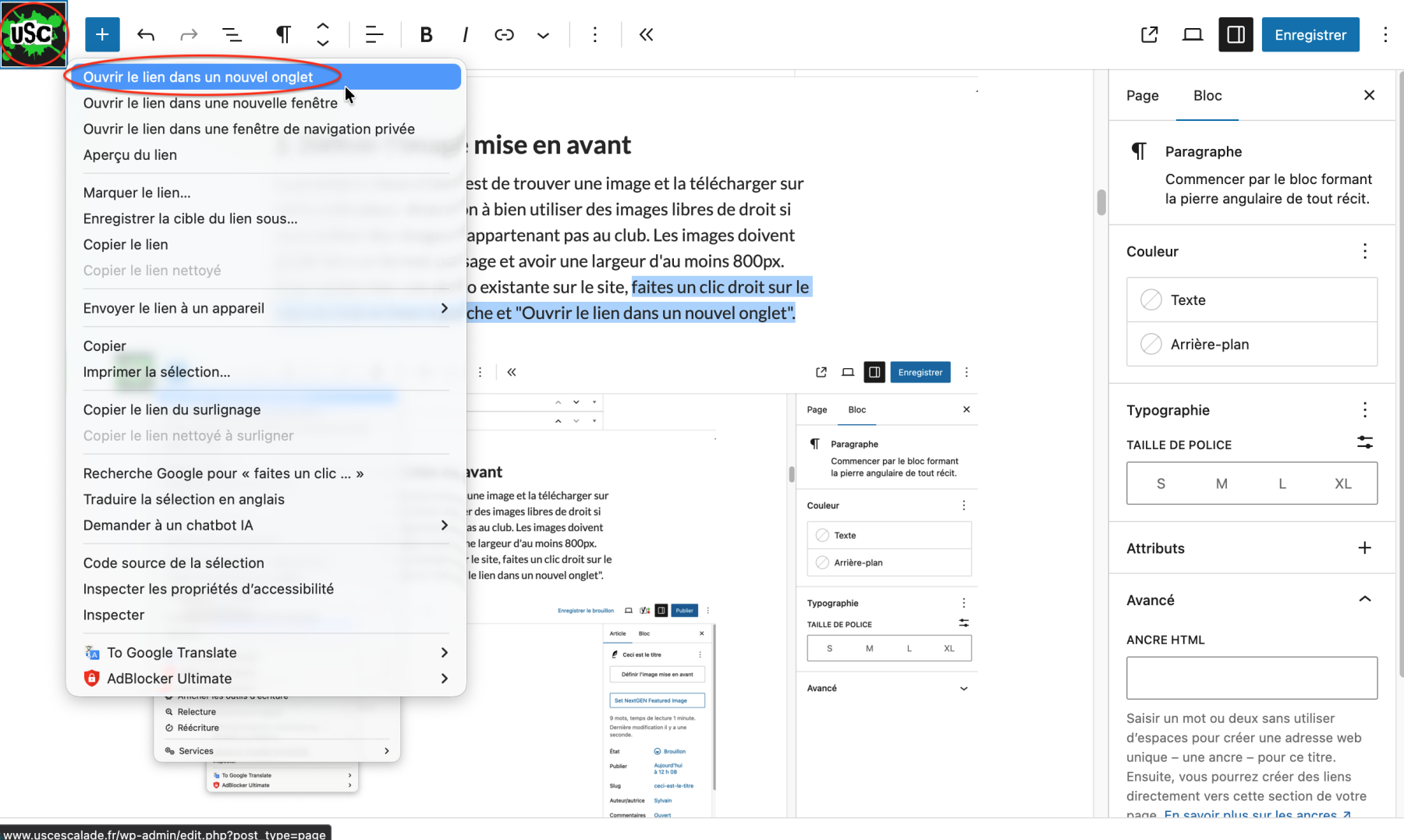
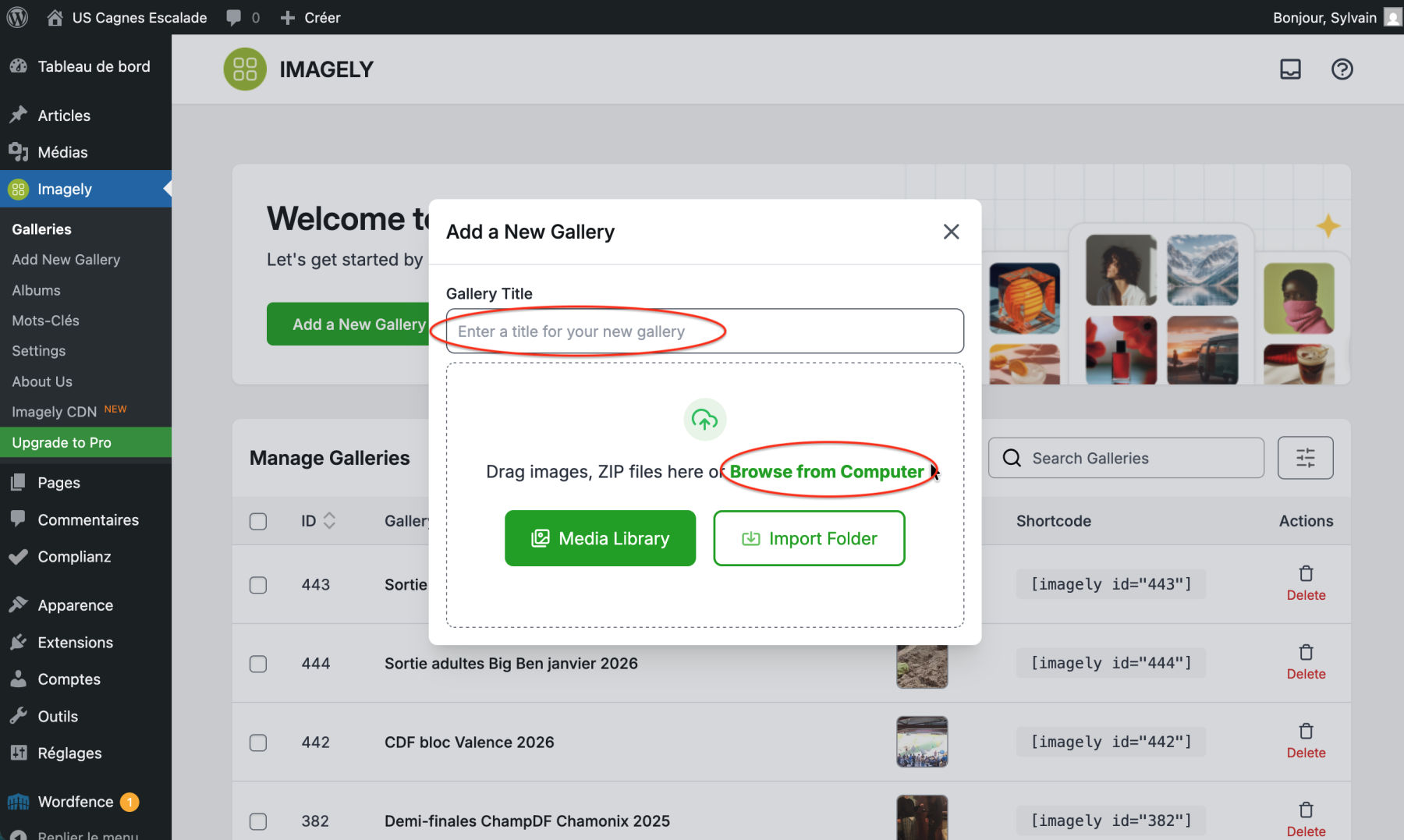
Dans le nouvel onglet créé, dans le menu de gauche, survolez IMAGELY et cliquez sur Add New Gallery.
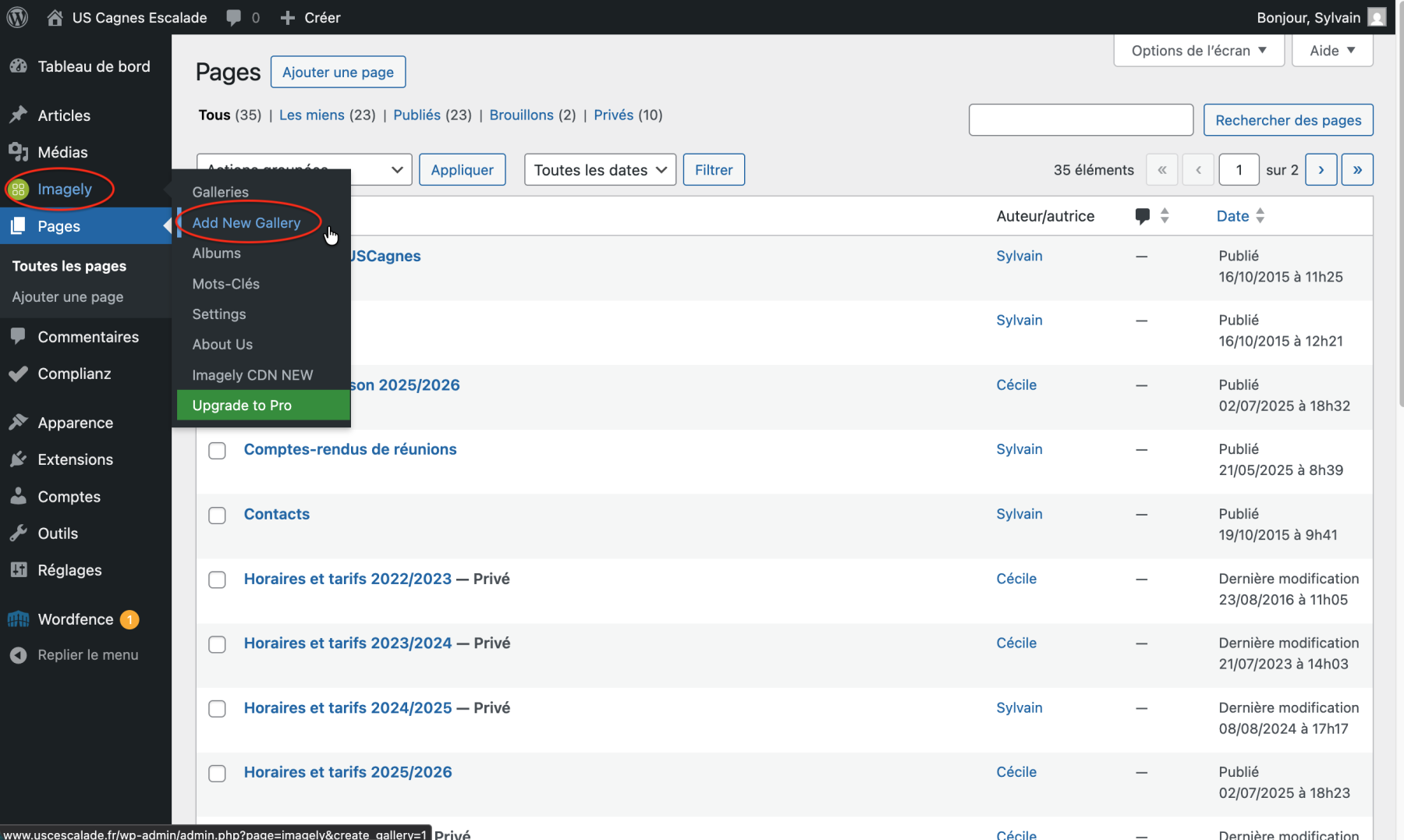
Dans le champ correspondant, tapez le titre de la galerie. Pour faciliter une recherche ultérieure, le format idéal est : Type de sortie + groupe concerné lieu mois année (ex : Sortie adultes la Turbie mars 2025) puis cliquez sur le lien Browse from Computer (ou faites glisser les photos). Vous pouvez télécharger directement le fichier .zip
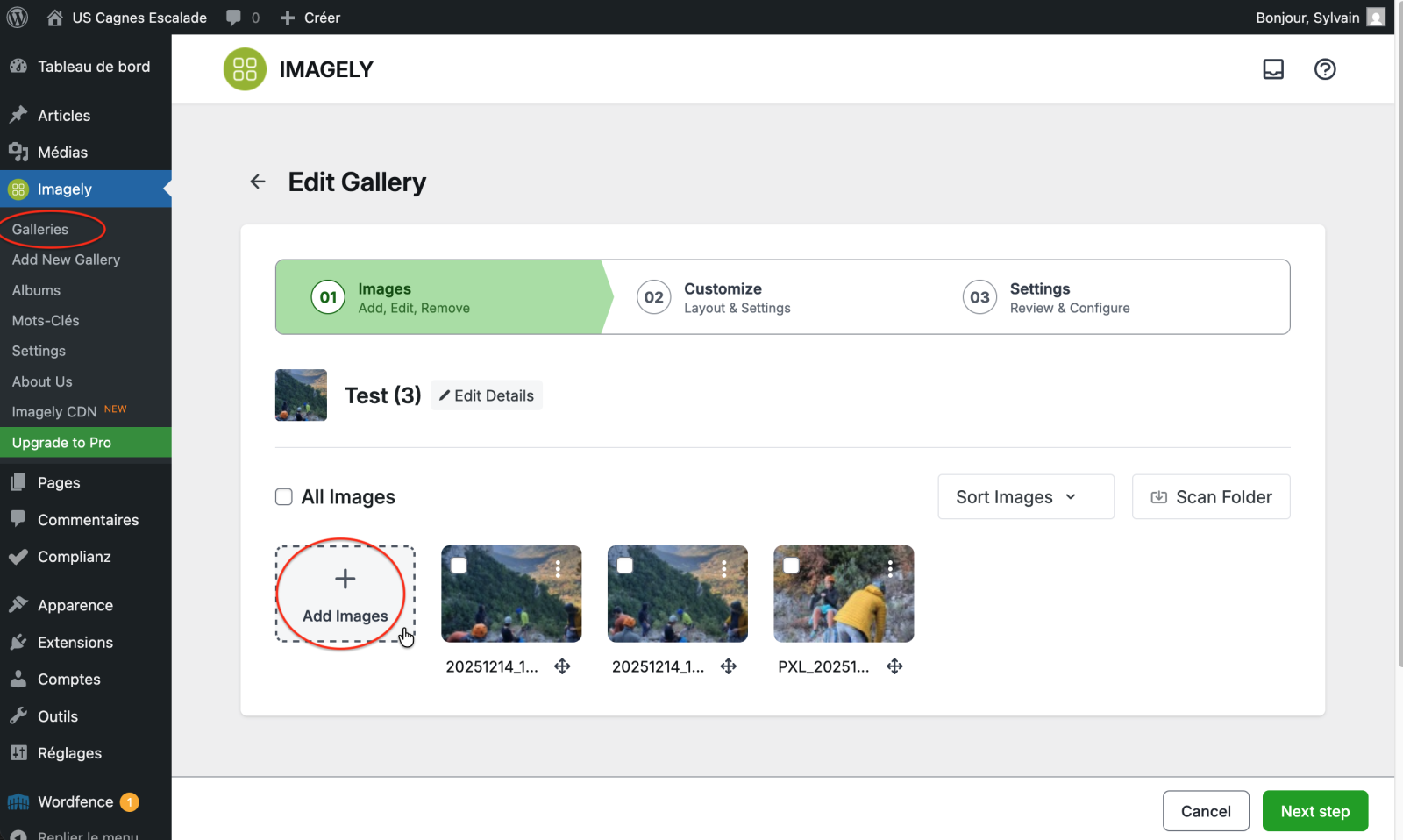
Si la galerie avait déjà été créée auparavant, vous la retrouverez en cliquant sur Galleries dans le menu de gauche puis sur la galerie souhaitée, vous pourrez ajouter des images en cliquant sur Add images.
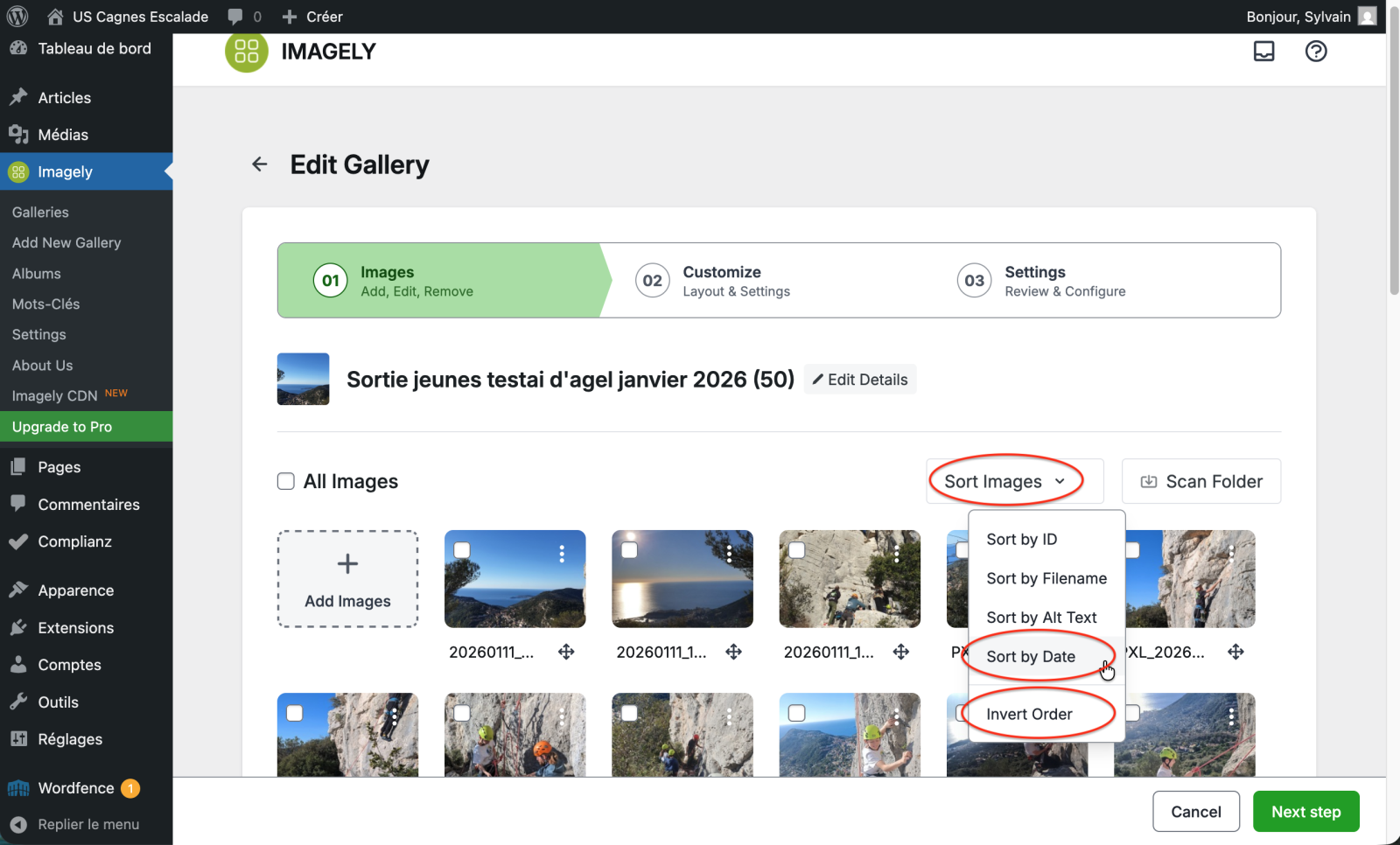
Il peut être intéressant de trier les photos par date. Pour ce faire, cliquez sur le bouton « Sort Images » -> Sort by Date puis éventuellement sur Invert Order pour mettre dans l’ordre chronologique. Vous pouvez déplacer une photo directement dans la gallerie également en cliquant sur la croix sous la photo.
3. Insérer des photos dans le corps de l’article
Vous vous retrouvez dans votre galerie nouvellement créée.
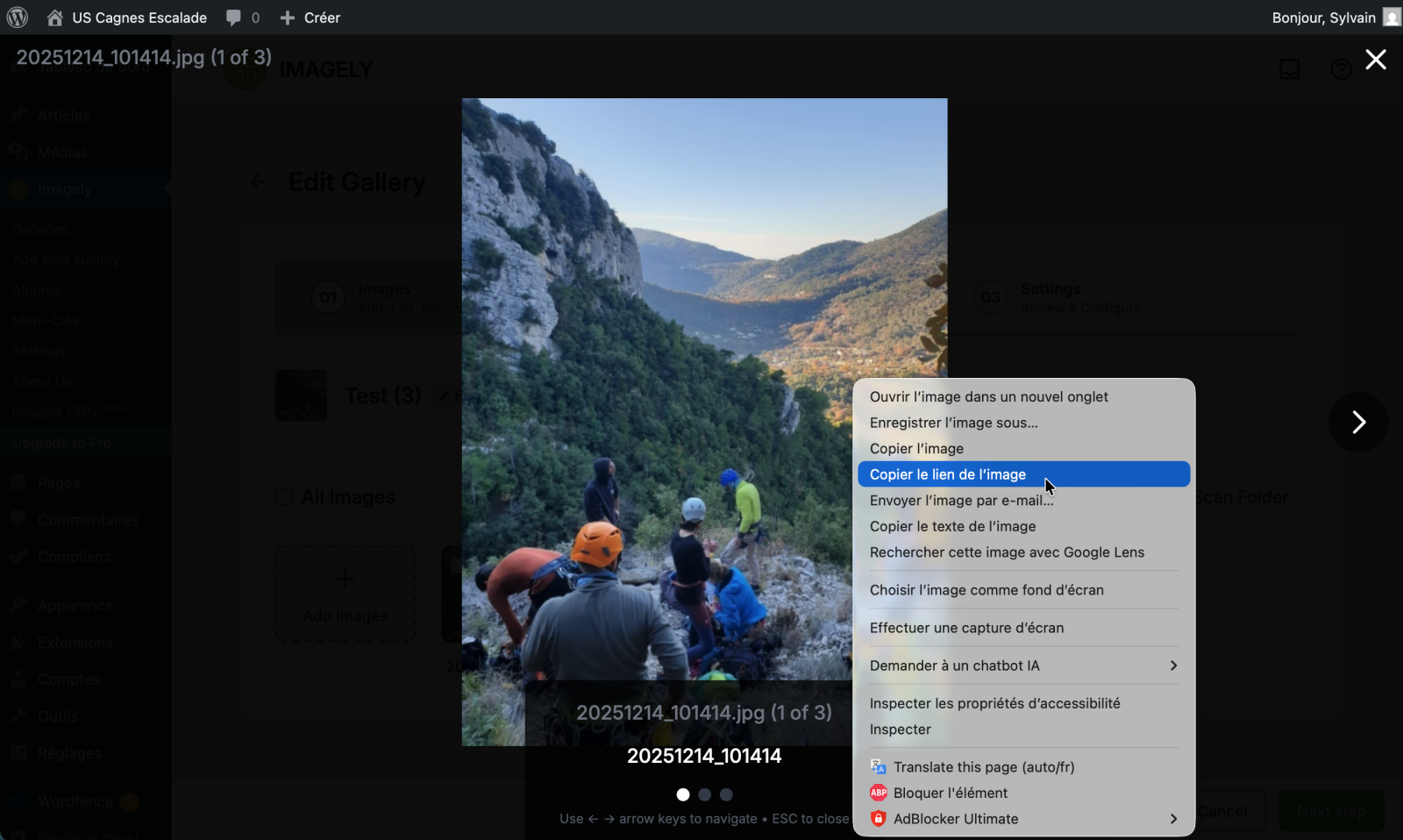
Cliquez sur la photo que vous souhaitez insérer dans l’article. Celle-ci s’affiche dans un diaporama. Faites un clic droit -> Copier le lien de l’image.
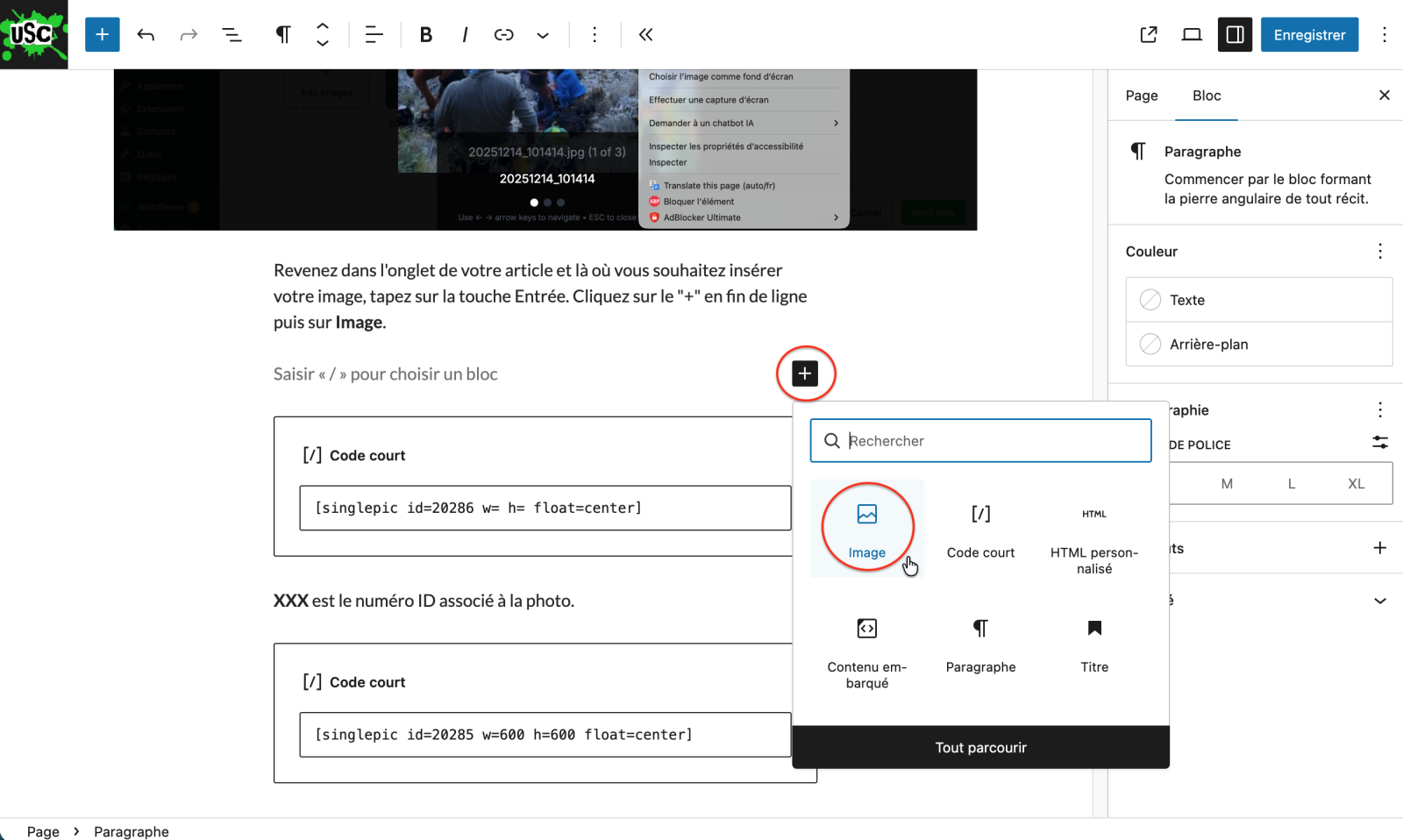
Revenez dans l’onglet de votre article et là où vous souhaitez insérer votre image, tapez sur la touche Entrée. Cliquez sur le « + » en fin de ligne puis sur Image.
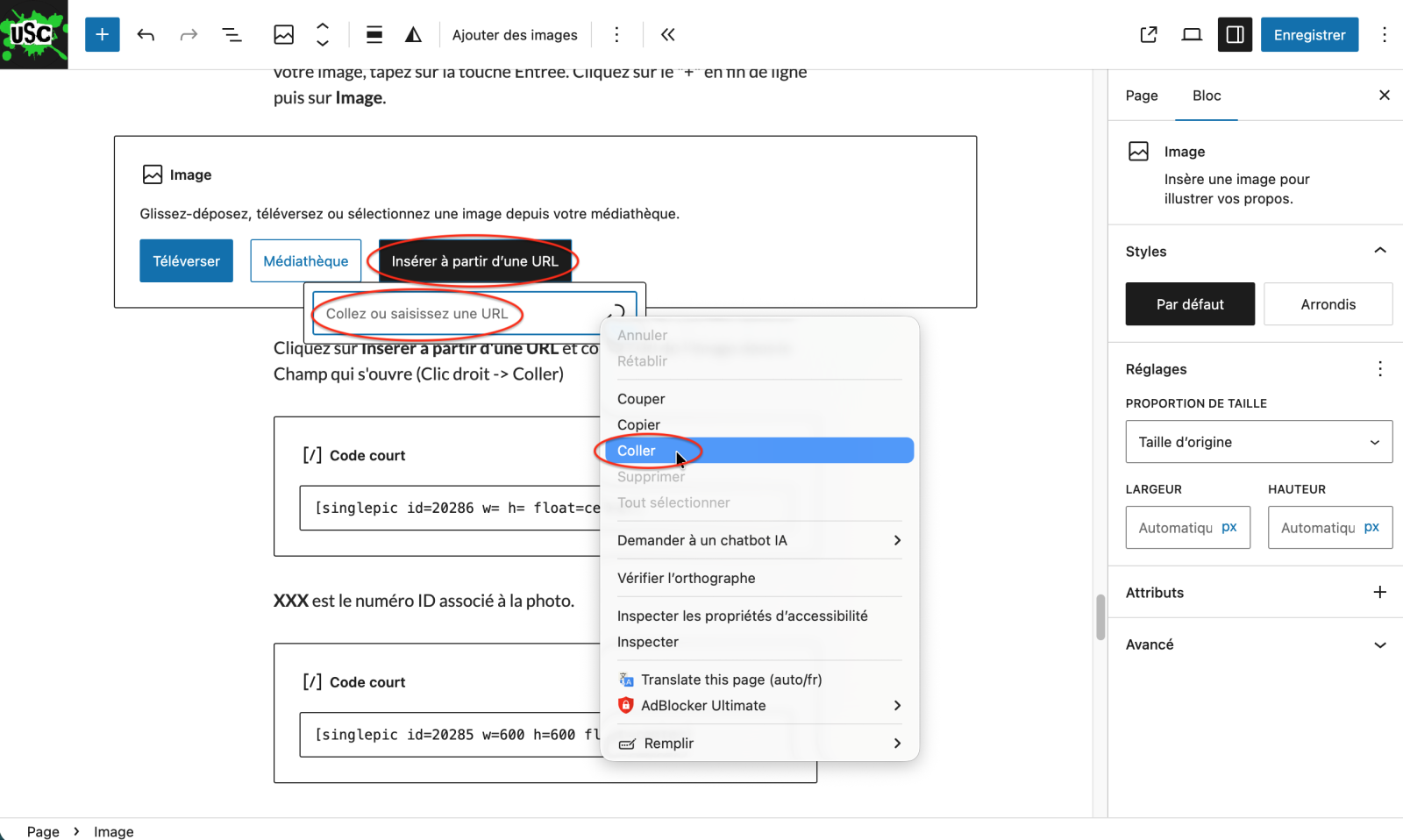
Cliquez sur Insérer à partir d’une URL et collez l’url de l’image dans le Champ qui s’ouvre (Clic droit -> Coller)
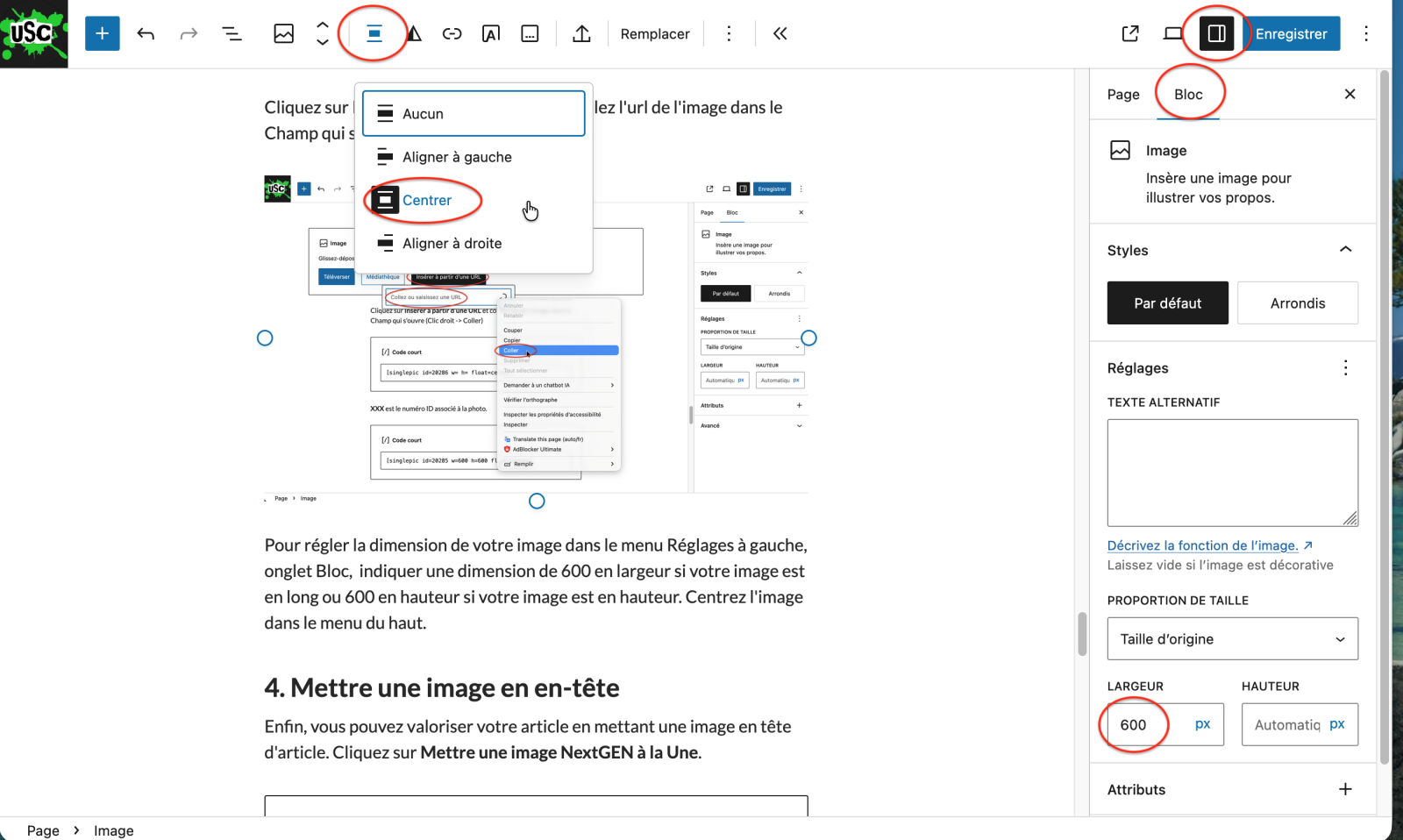
Il est plus joli visuellement de paramétrer la taille du bord long de toutes les images à 600px . Pour régler la dimension de votre image dans le menu Réglages à gauche, onglet Bloc, indiquer une dimension de 600 en largeur si votre image est en long ou 600 en hauteur si votre image est en hauteur (laissez bien l’autre dimension en Automatique). Centrez l’image dans le menu du haut.
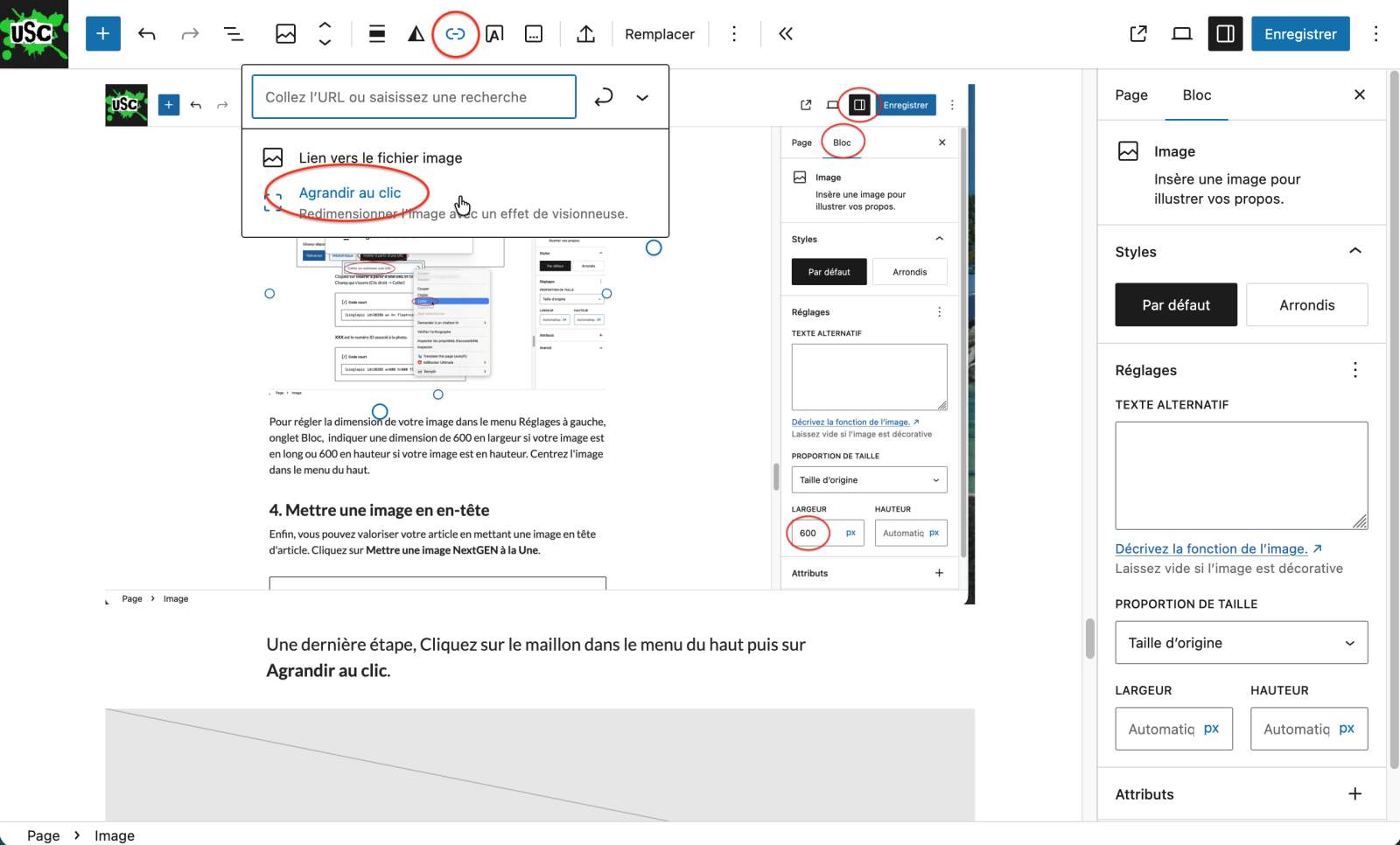
Une dernière étape, Cliquez sur le maillon dans le menu du haut puis sur Agrandir au clic.
4. Définir l’image mise en avant
La première chose à faire est de trouver une image et la télécharger sur votre ordinateur. Attention à bien utiliser des images libres de droit si vous utiliser des images n’appartenant pas au club. Les images doivent plutôt être en format paysage et avoir une largeur d’au moins 800px. Pour rechercher une photo existante sur le site, faites un clic droit sur le logo du club en haut à gauche et « Ouvrir le lien dans un nouvel onglet ».
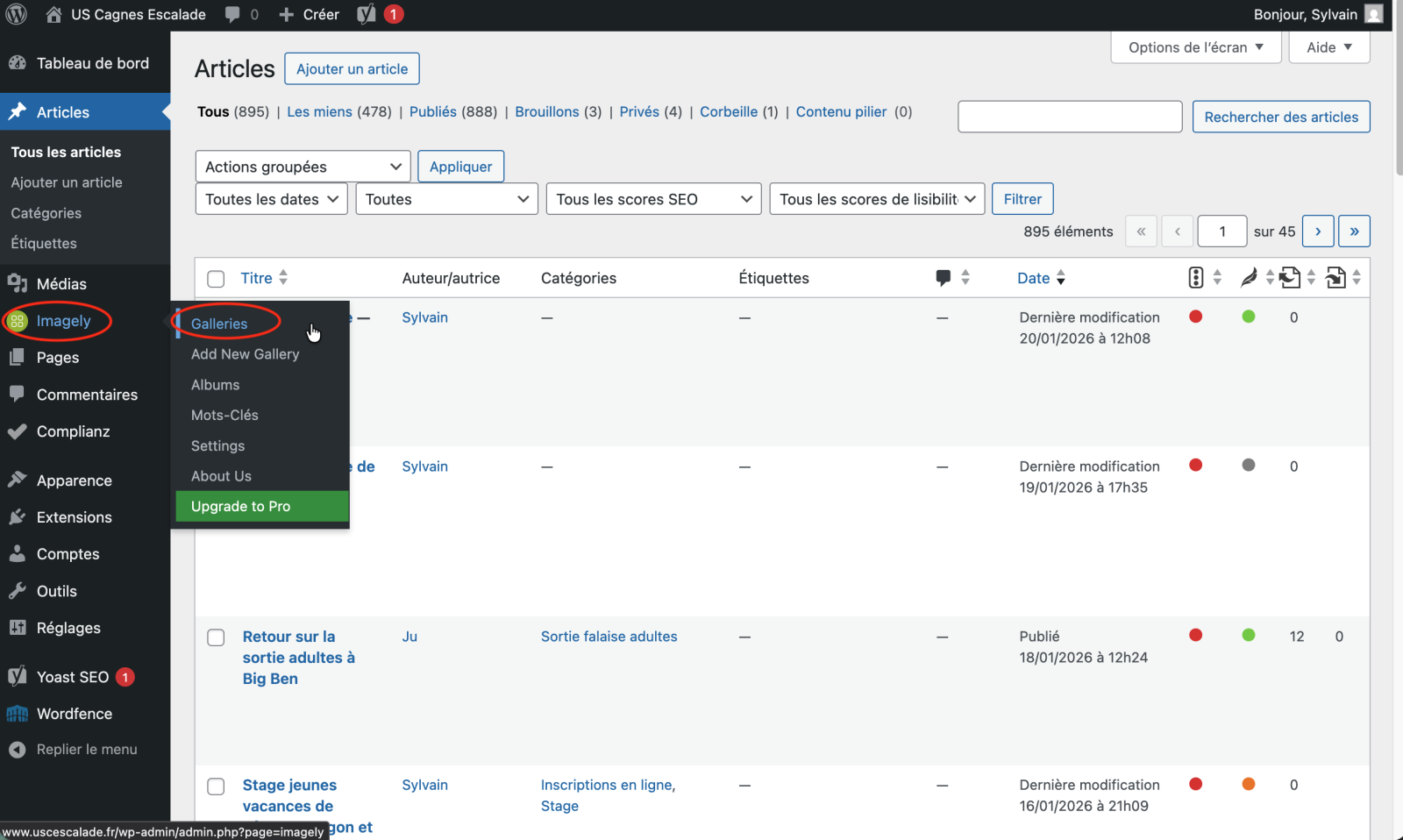
Dans le nouvel onglet créé, dans le menu de gauche, survolez IMAGELY et cliquez sur Galleries.
Dans le champ Search Galleries, tapez un mot clé pertinent. Par exemple si vous cherchez une photo à la Turbie, tapez turbie.
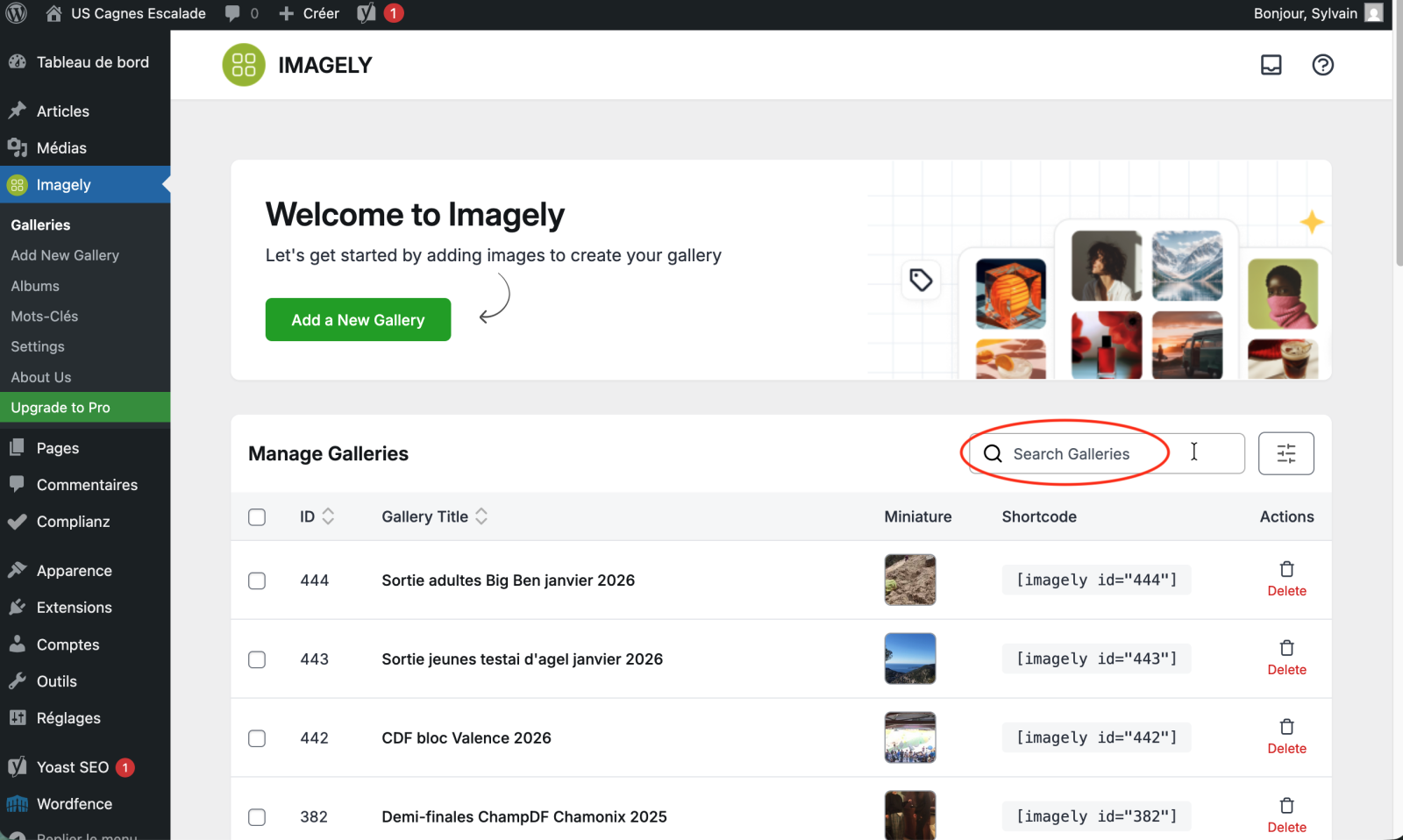
Une liste des albums va s’afficher, que vous pourrez parcourir en cliquant sur le nom de la galerie.
Une fois la photo trouvée, enregistrez-la sur votre ordinateur (clic droit->Enregistrer l’image sous…)
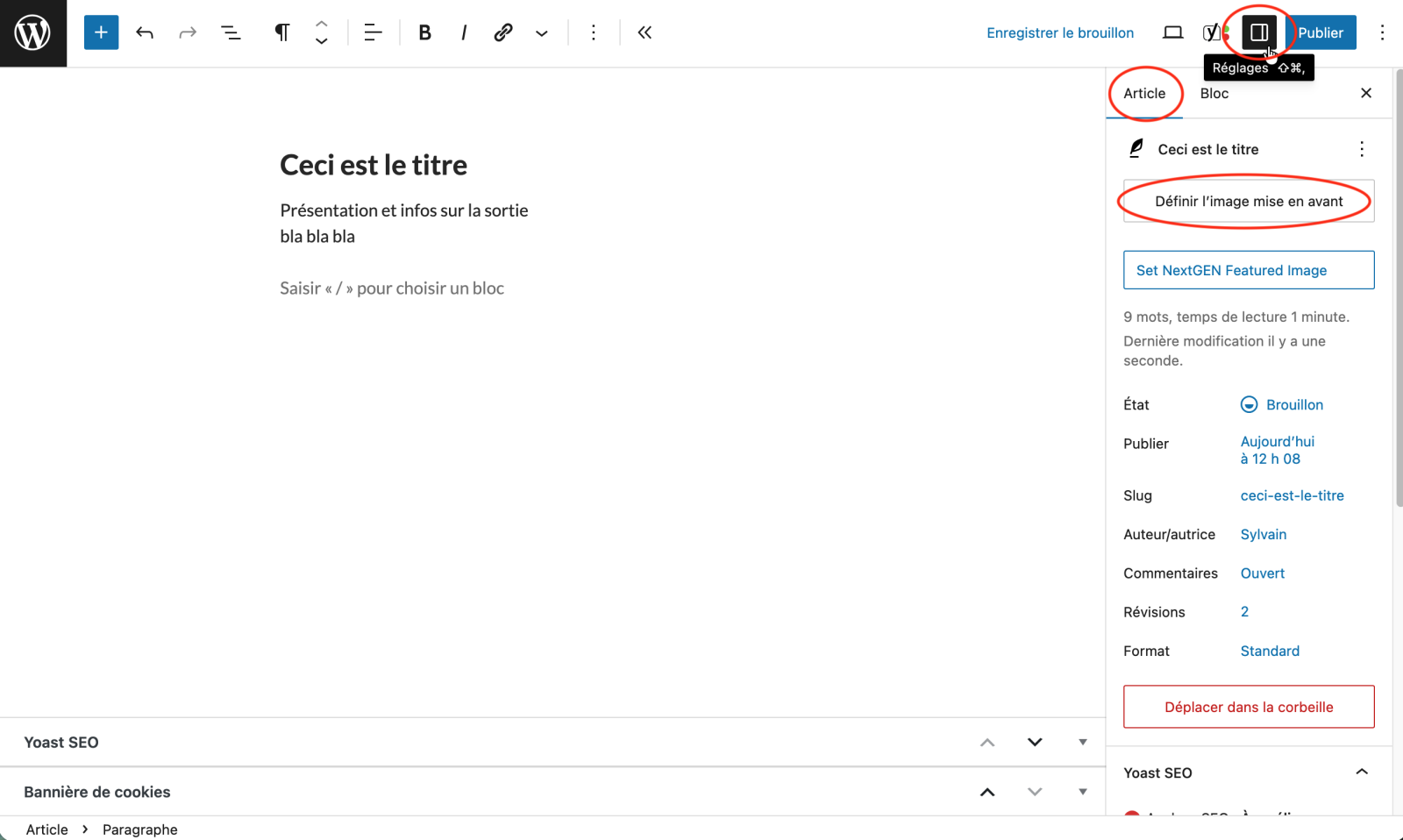
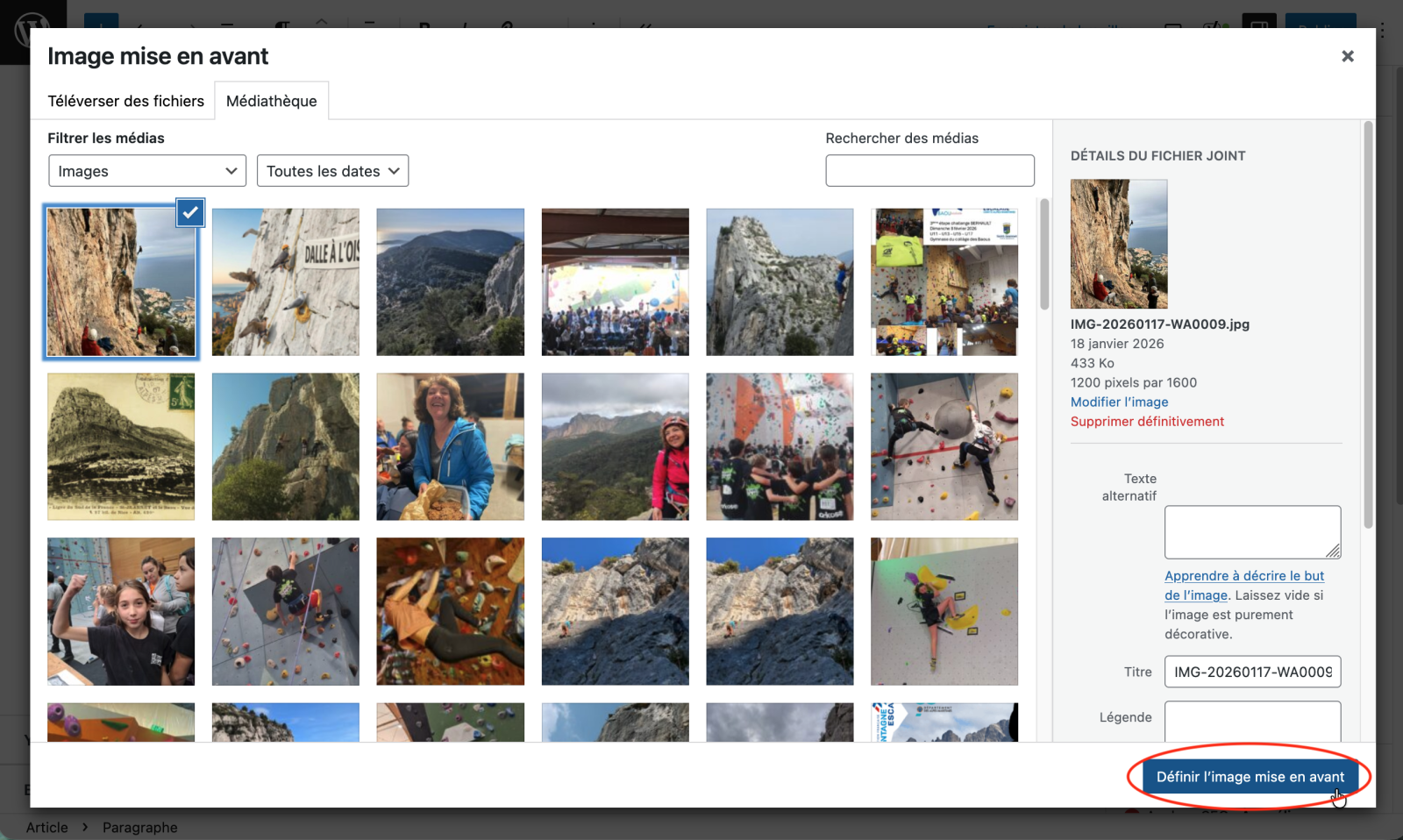
Revenez à l’onglet de votre article et Cliquez sur l’icône Réglages et l’onglet « Article » puis sur Définir l’image mise en avant.
Cliquez sur l’onglet Téléverser des fichiers et recherchez votre photo pour la télécharger.
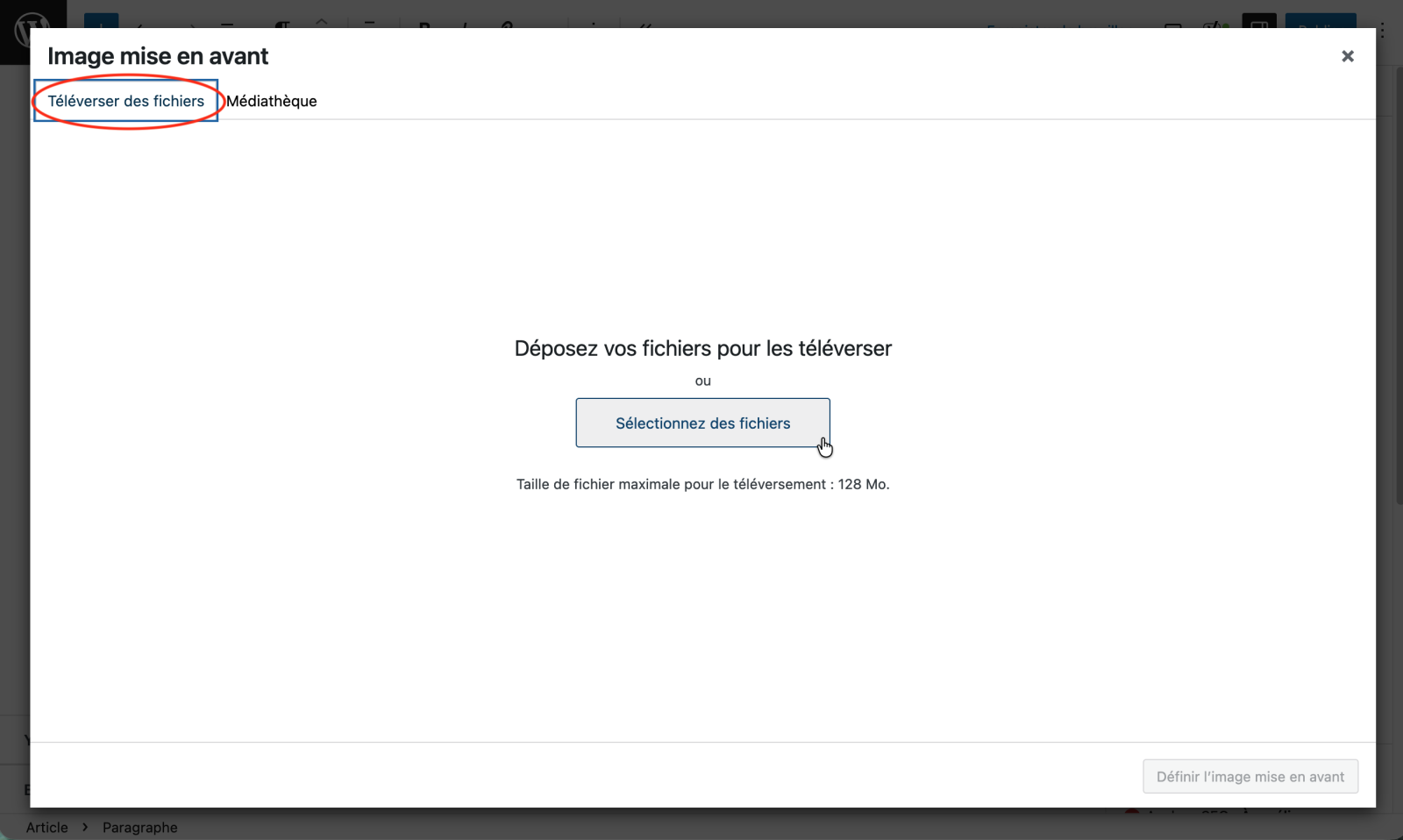
Cliquez ensuite sur Définir l’image mise en avant en bas à droite.
5. Insérer une galerie de vignettes
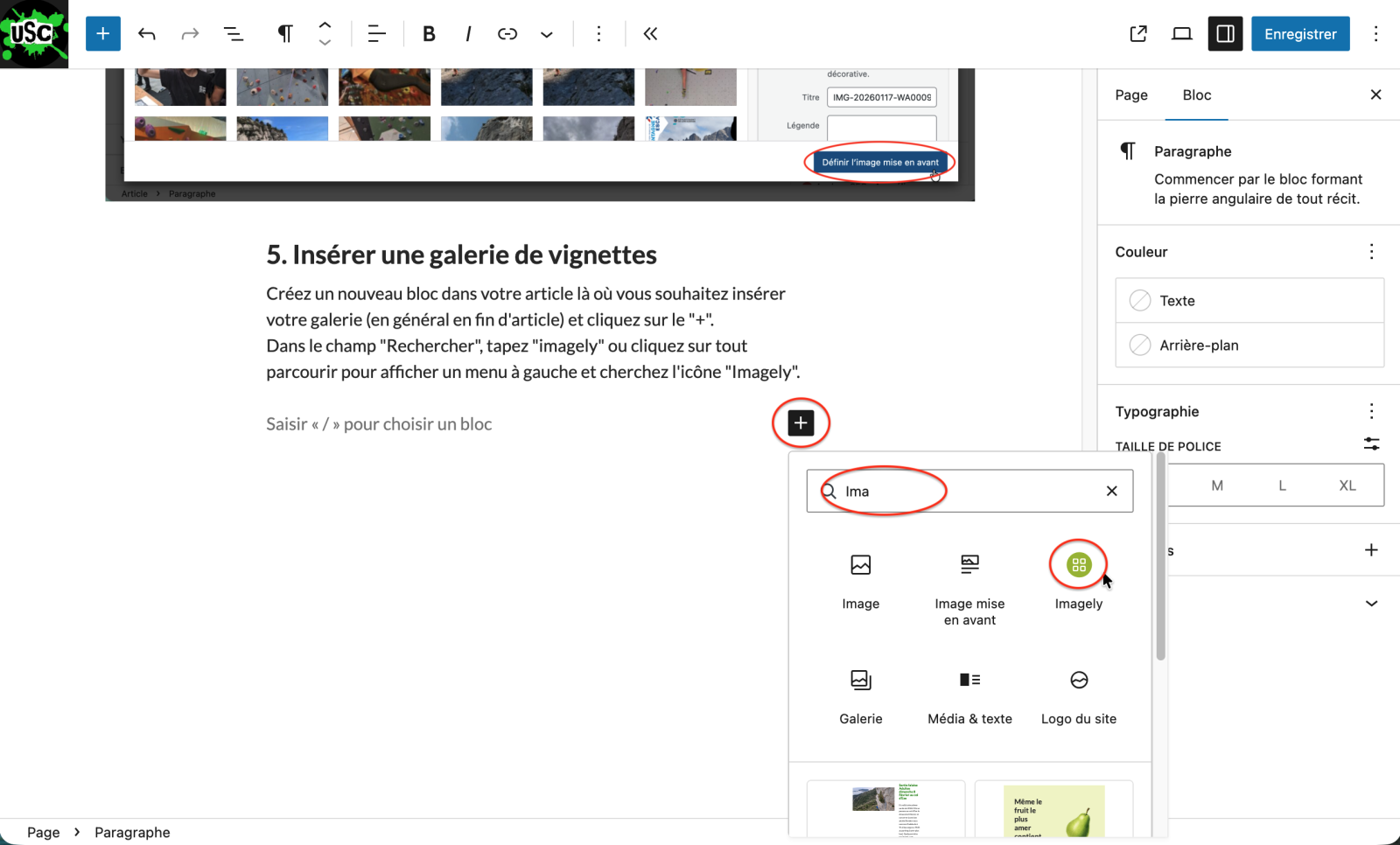
Créez un nouveau bloc dans votre article là où vous souhaitez insérer votre galerie (en général en fin d’article) et cliquez sur le « + ».
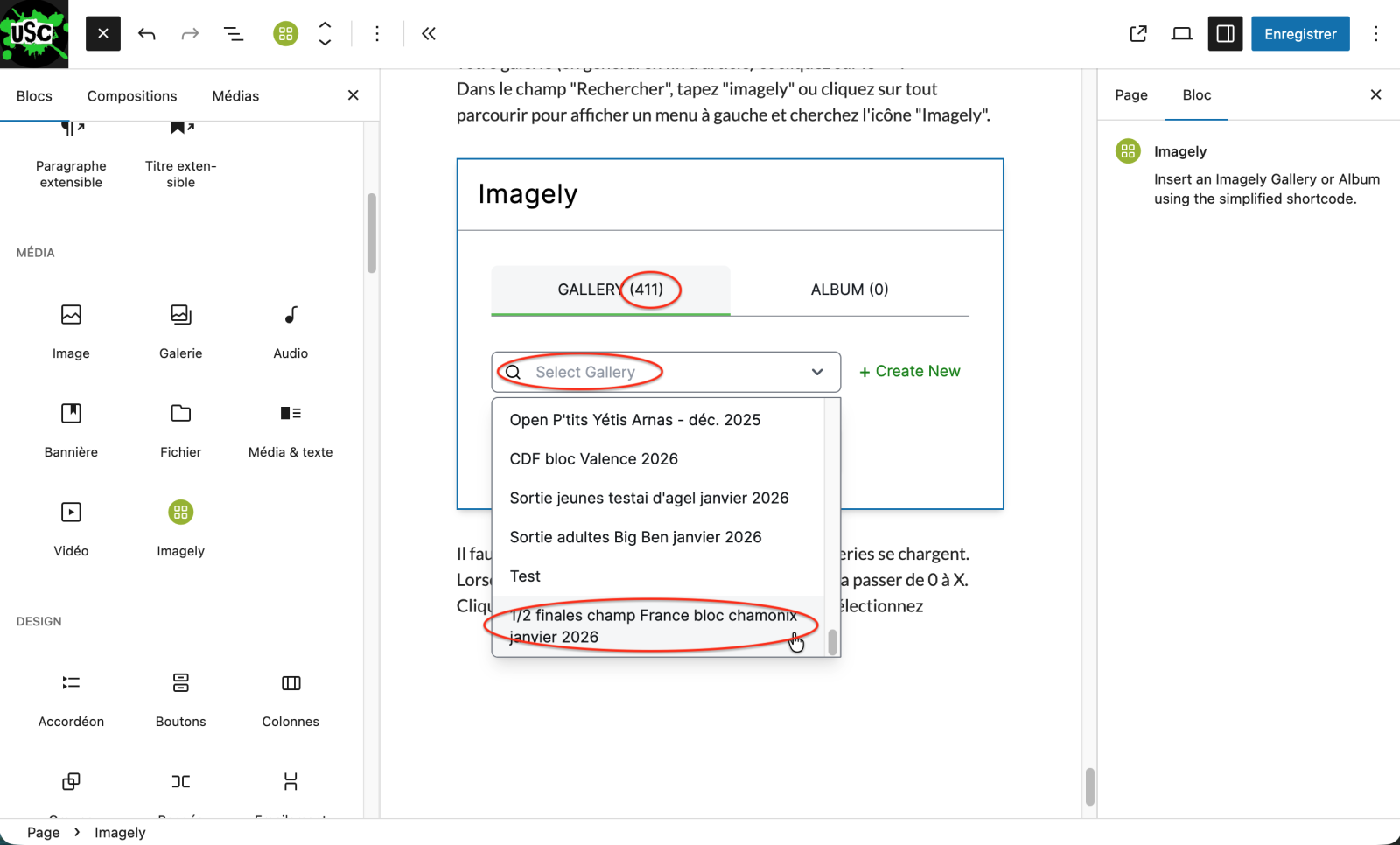
Dans le champ « Rechercher », tapez « imagely » ou cliquez sur tout parcourir pour afficher un menu à gauche et cherchez l’icône « Imagely ».
Il faut en général un peu de temps avant que les galeries se chargent. Lorsque ce sera fait, le nombre entre parenthèses va passer de 0 à un autre nombre. Cliquez ensuite dans le champ « Select Gallery » et sélectionnez la galerie souhaitée puis cliquez sur le bouton « INSERT« .