
Création du fichier csv
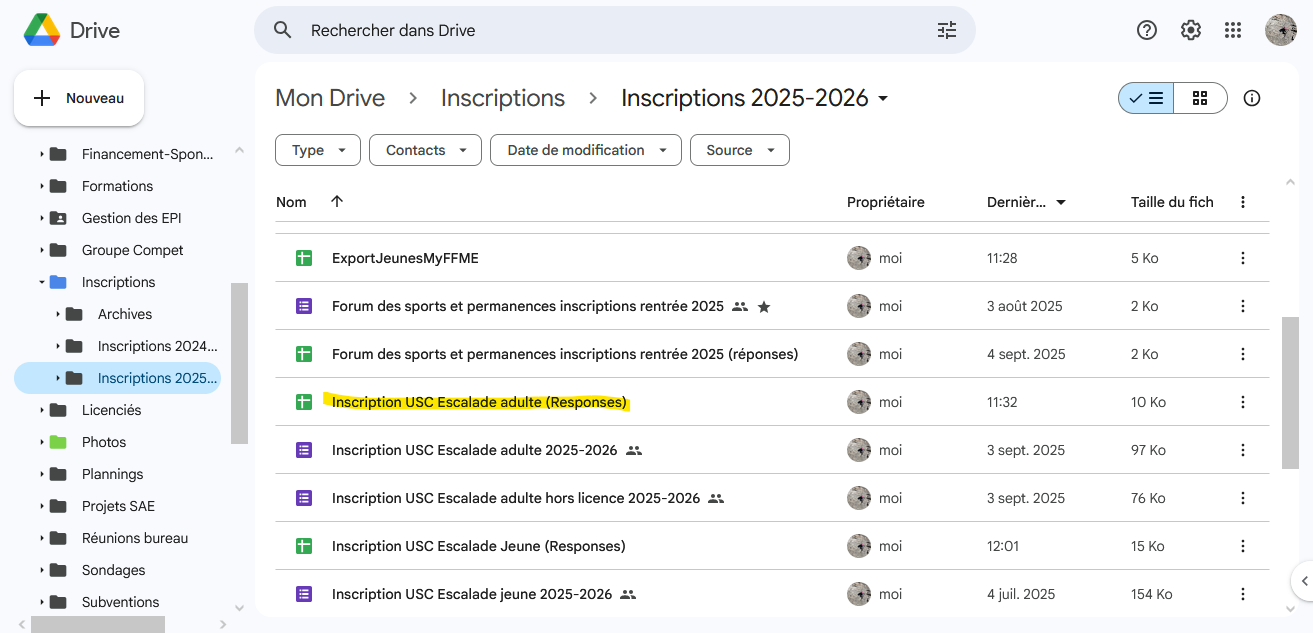
Aller dans le Drive dans le dossier des Inscriptions et ouvrir le fichier de réponses au formulaire concerné (Jeunes ou Adultes).
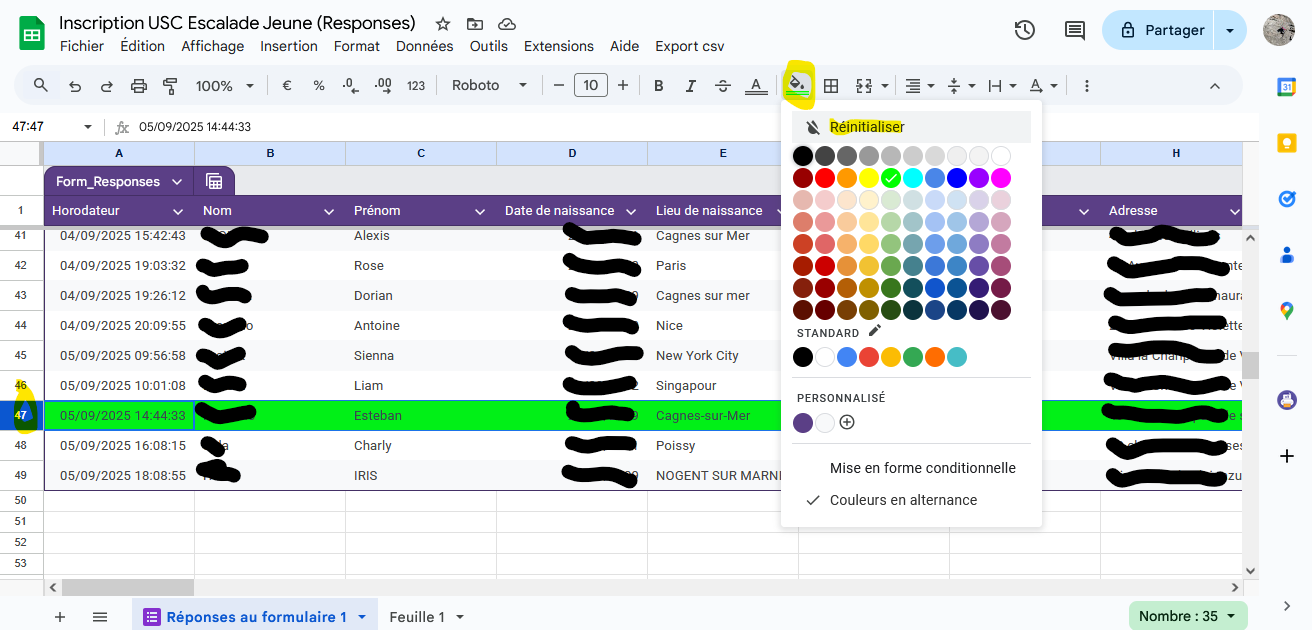
Repérer le dernier nom surligné en vert, c’est le repère pour le dernier contact déjà importé. Sélectionner la ligne en cliquant sur le numéro de ligne, cliquer sur l’icône Couleur de remplissage puis sur Réinitialiser.
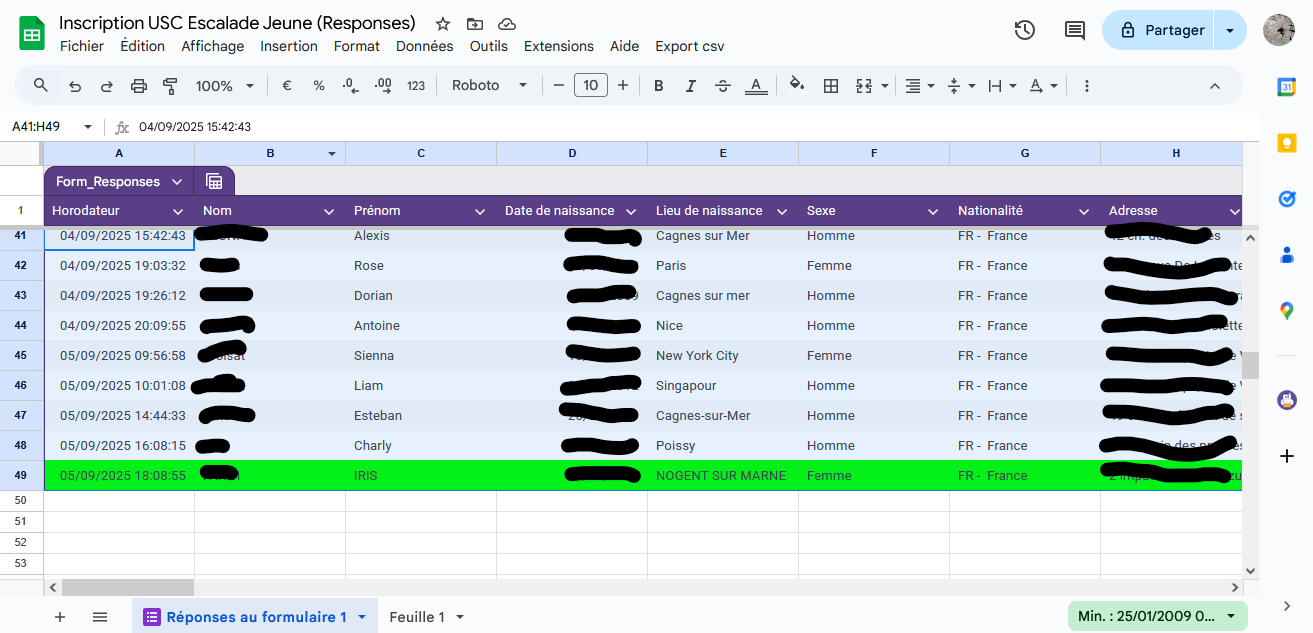
Sélectionner la dernière ligne du tableau et la surligner en vert pour mettre un nouveau repère.
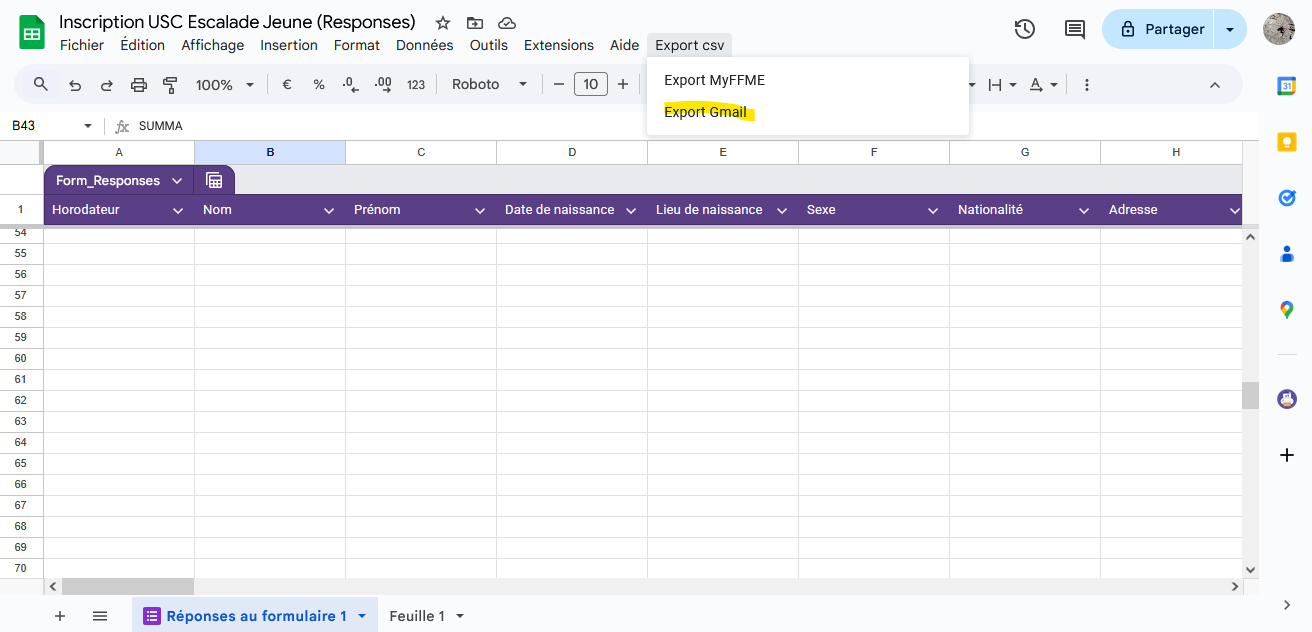
Dans le menu, cliquer sur Export csv -> Export Gmail.
Si besoin, donner les autorisations nécessaires au script puis recommencer l’étape 3.
Laisser le temps au script de s’éxécuter (une dizaine de secondes).
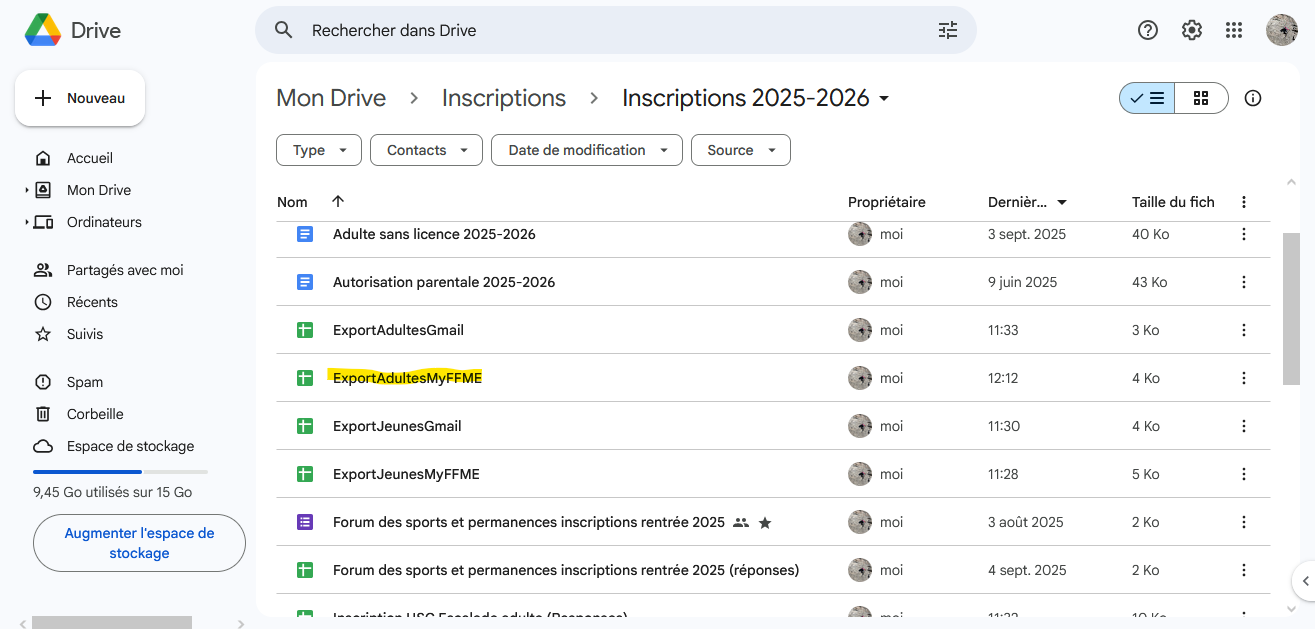
Ouvrir le fichier d’export créé dans le Drive dans le même dossier que le fichier de réponses.
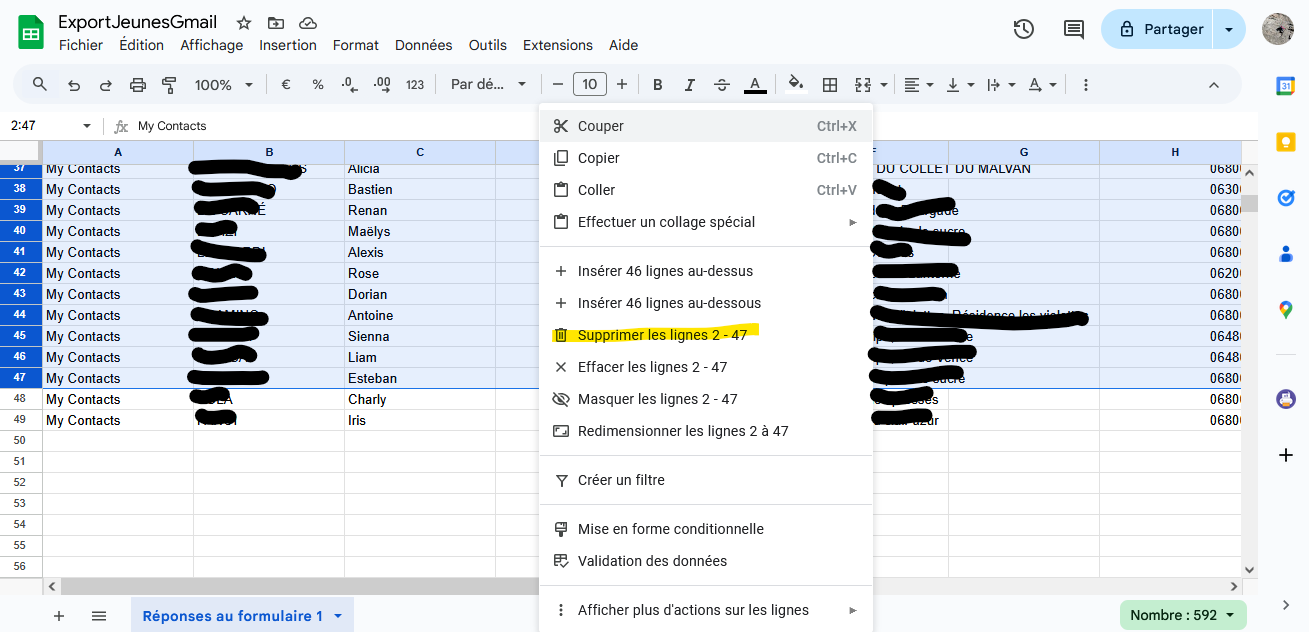
Sélectionner de la ligne 2 à la ligne du nom répéré précédemment puis les supprimer (clic droit -> Supprimer les lignes)
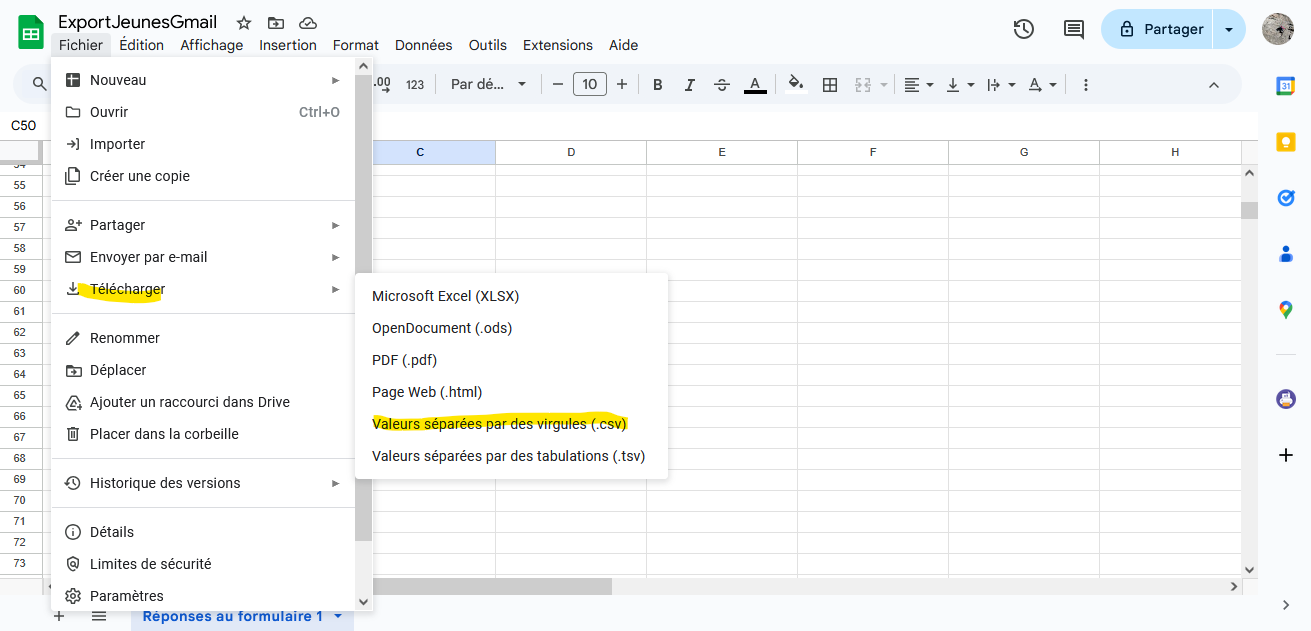
Dans le menu, cliquer sur Fichier -> Télécharger -> Valeurs séparées par des virgues (.csv)
Importation du fichier dans Google Contacts
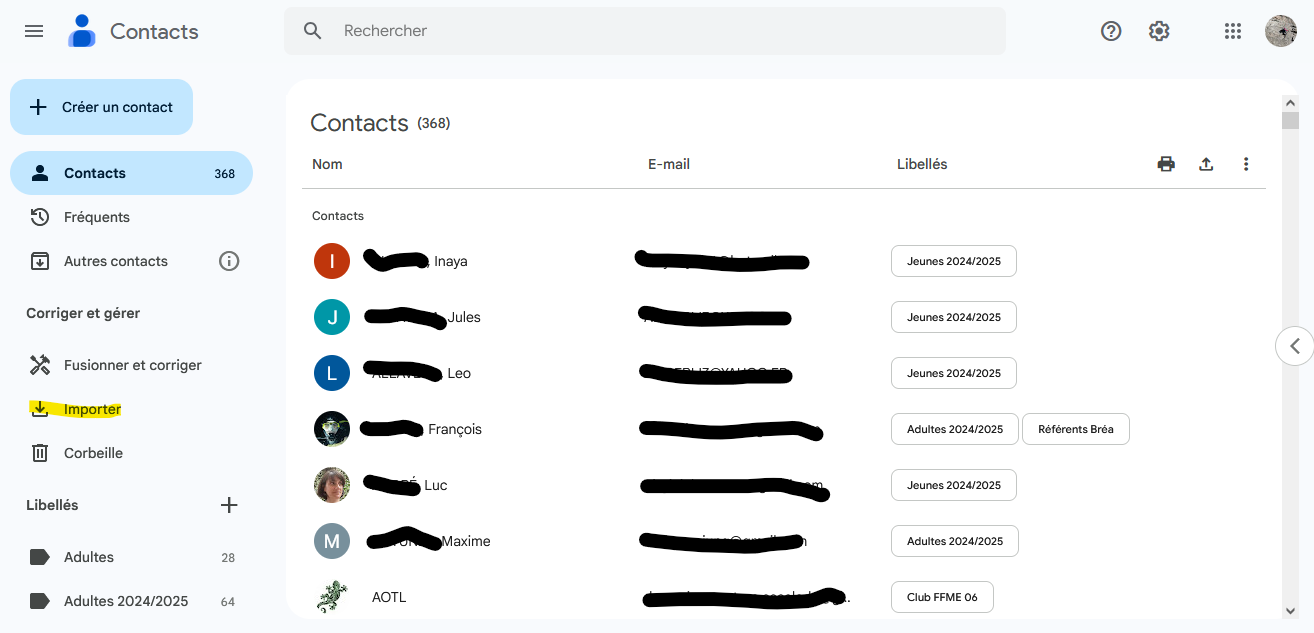
Ouvrir Google Contacts et dans le menu de gauche, cliquer sur Importer.
Cliquer sur Sélectionner un fichier, choisir le fichier créé précédemment puis cliquer sur Importer. Les contacts sont importés dans le libellé : Importé le +date.
Gestion des contacts : supprimer les doublons
Comme les anciens adhérents ont déjà un contact associé, il va falloir supprimer les anciens contacts. Dans le menu de gauche, cliquer sur Fusionner et corriger. Actualiser éventuellement la page en tapant sur la touche F5.
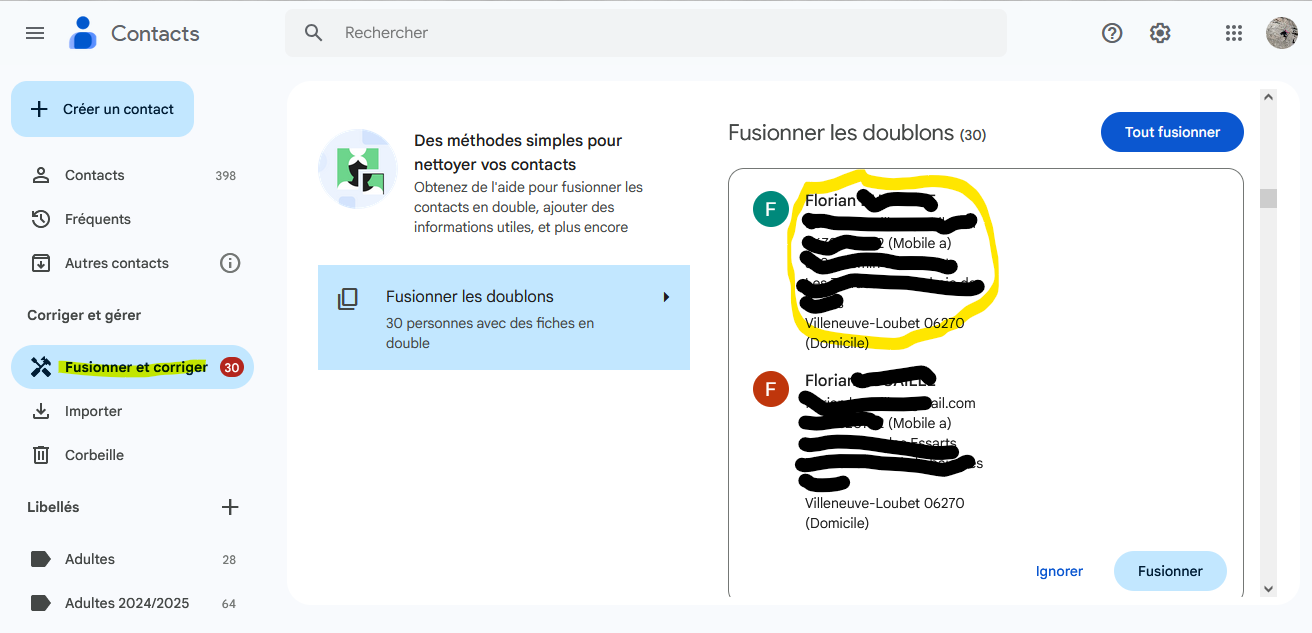
A droite, une liste des contacts considérés comme en doublon s’affiche. Si les noms sont identiques, cliquer sur le premier contact. et repérer les libellés associés. Si le libellé Importé le +date est associé, c’est le nouveau contact à conserver. Cliquer sur l’autre contact à droite de la fenêtre.
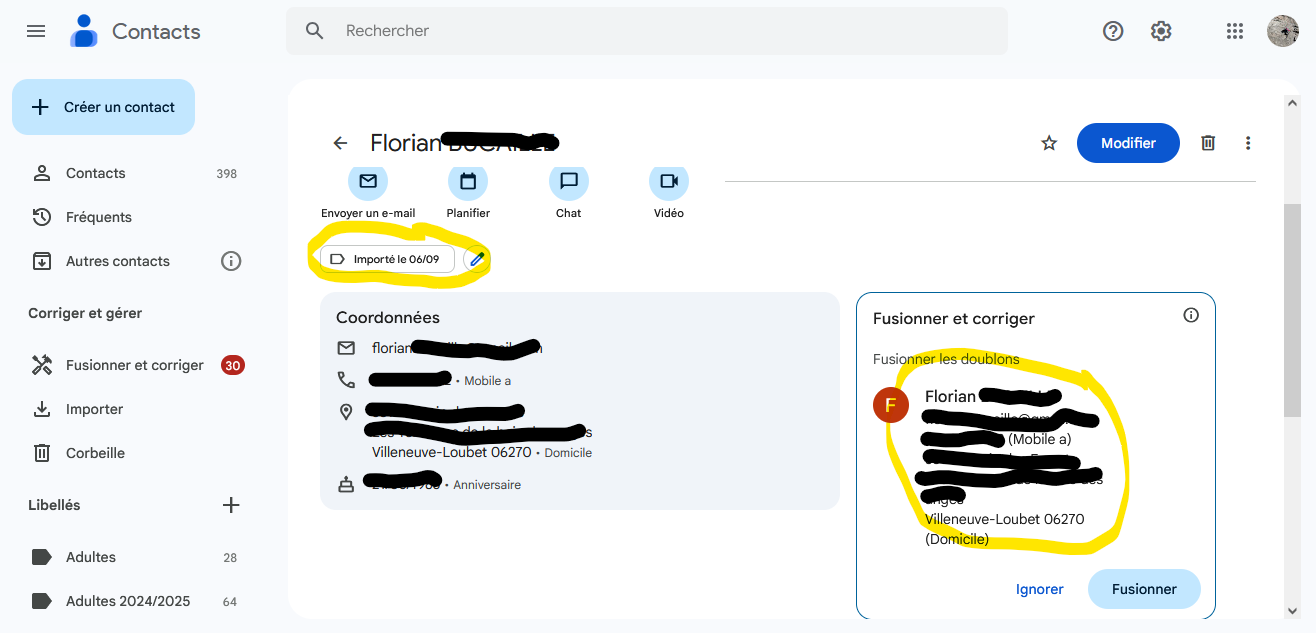
Le nouveau contact s’affiche avec d’autres libellés. Cliquer sur la corbeille pour supprimer le contact.
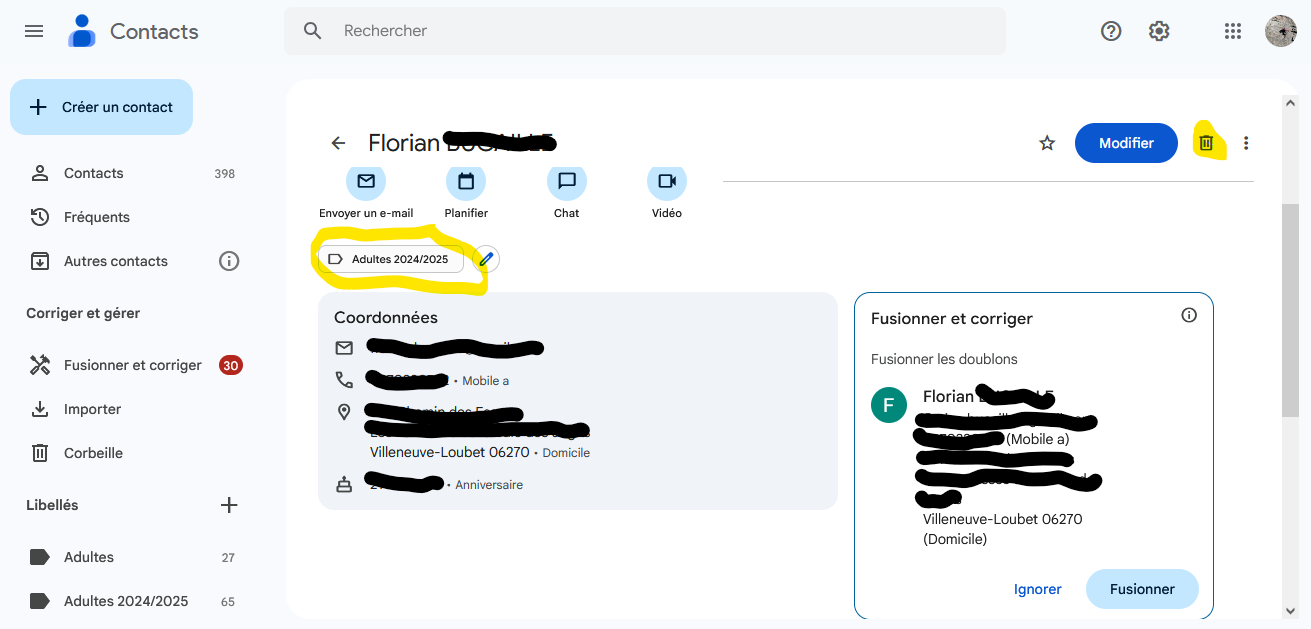
Répéter l’opération jusqu’à ce qu’il n’y ait plus de doublons. Attention, si les noms ne sont pas identiques, ce sont probablement deux membres de la même famille, cliquer sur Ignorer.
Gestion des contacts : attribution des libellés
Afin de faciliter la communication, il est important d’attribuer à chaque adhérent le libellé correspondant à son groupe. Cette information se trouve dans le registre (Drive, dossier Licenciés), colonne groupe.
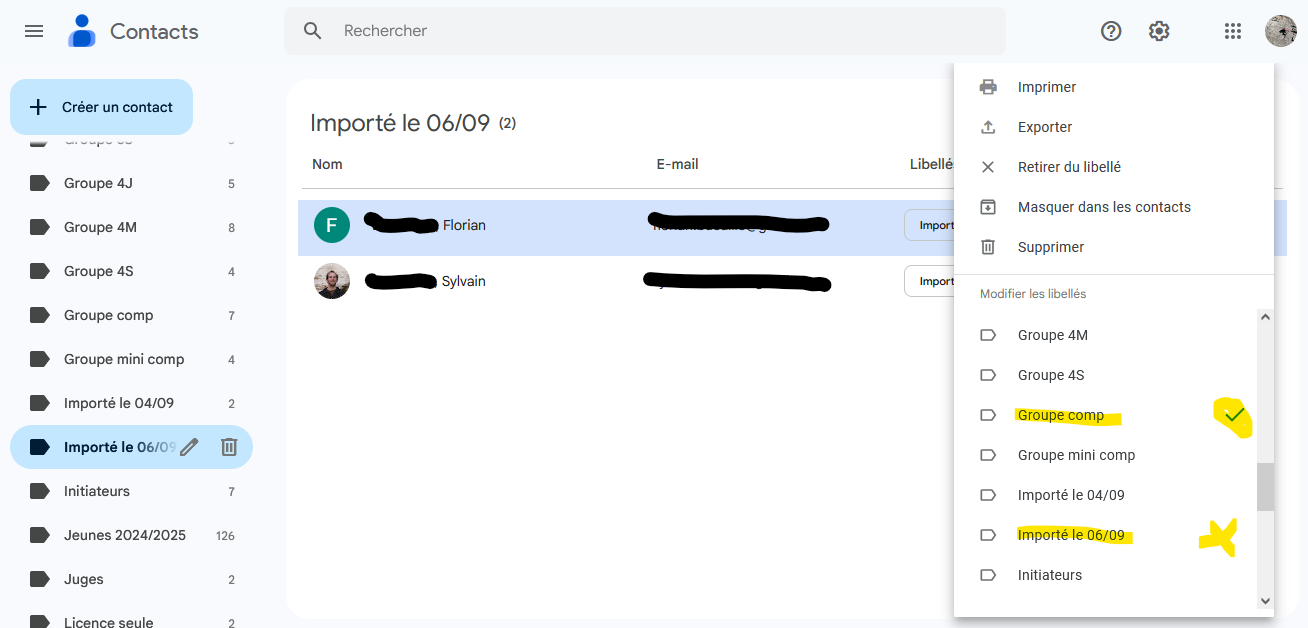
Dans le menu de gauche, cliquer sur le libellé créé : Importé le +date. Survoler le contact choisi et cliquer sur 
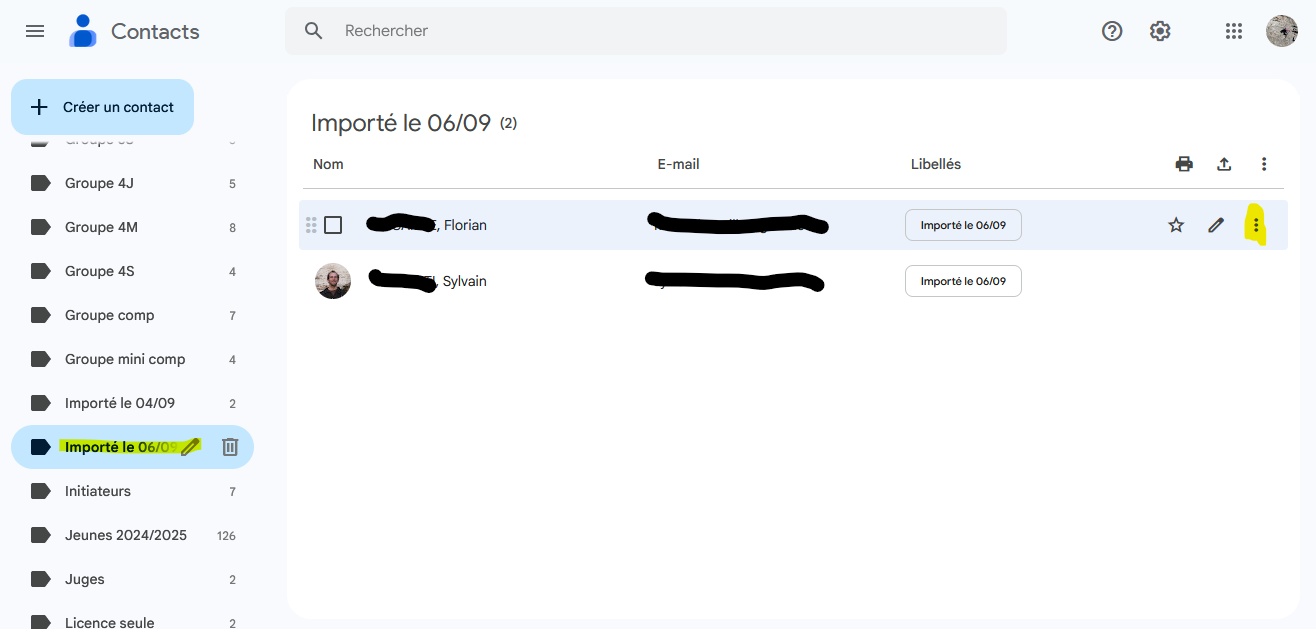
Affecter les bons libellés. Supprimer également le libellé Importé le +date.
Attention, pour les jeunes, en plus du libellé de groupe, ajouter le libellé Petits pour les groupes 1 et Moyens pour tous les autres groupes.
Répéter l’opération jusqu’à ce qu’il n’y ait plus de contacts avec le libellé Importé le +date.