
Une bonne communication sur les différents événements est primordiale pour la bonne gestion et le dynamisme du club. Cette page vous donne la marche à suivre pour créer un article sur le site, y intégrer un formulaire et envoyer un mail aux adhérents concernés ou au club si vous n’avez pas accès à la boîte du club.
Ce dont vous avez besoin :
– un ordinateur et un minimum de compétences avec (tout est faisable sur téléphone mais c’est vraiment peu pratique)
– un accès admin au site internet du club (à demander au club le cas échéant)
– un compte Google avec accès au Drive pour le formulaire et pour créer l’album photos
– savoir envoyer un mail
1. Créer l’article sur le site
La première chose est d’aller sur la page d’admin du site : https://www.uscescalade.fr/wp-admin/
On vous demandera votre login et mot de passe qui vous est personnel. Si vous n’avez pas encore d’accès, contactez le club afin de vous en créer un.
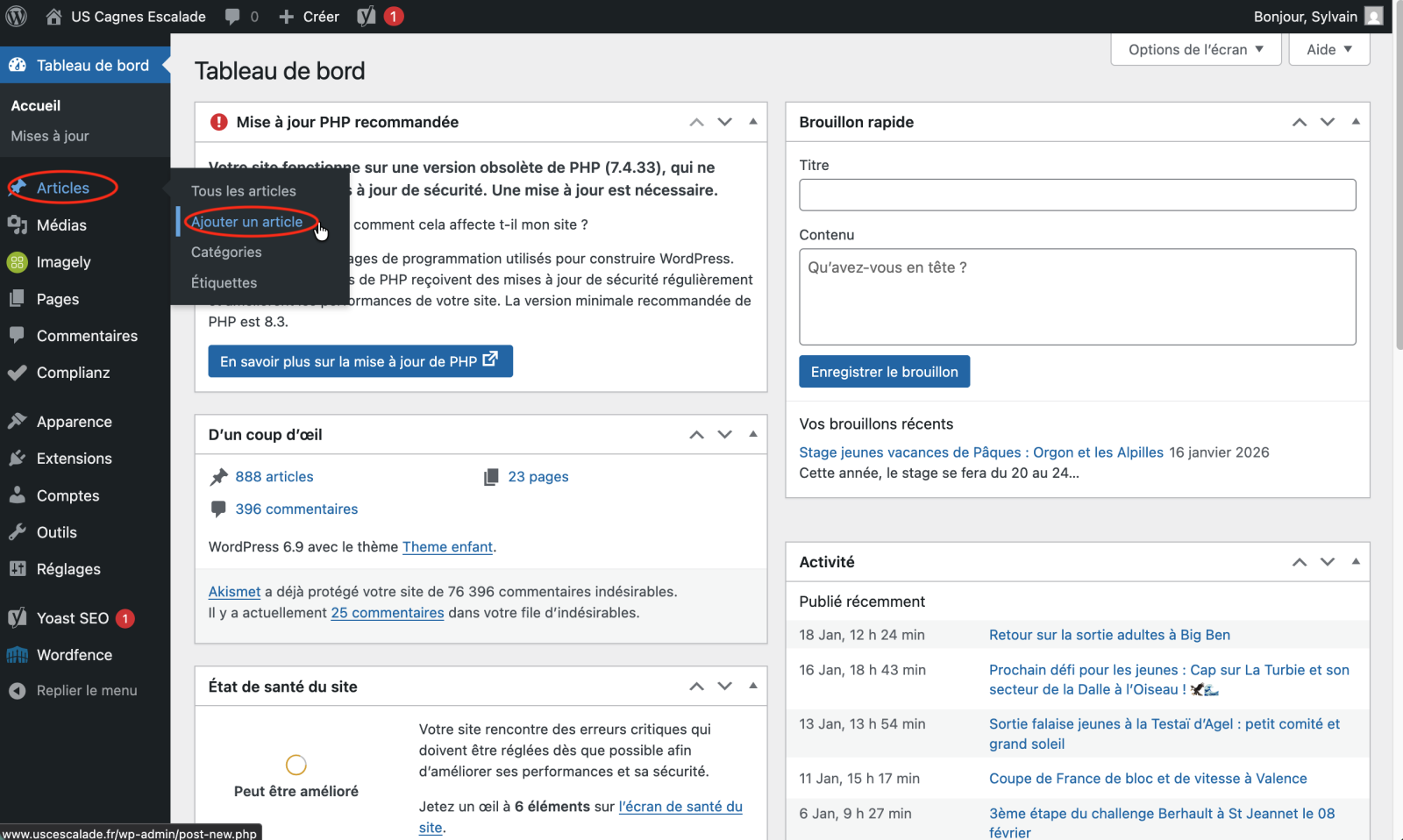
Pour créer l’article en lui-même, rien de plus simple ! Dans le panneau d’administration, survoler le menu Articles et cliquer sur Ajouter un article.
Taper le titre de l’article là où c’est indiqué Saisir le titre.
Cliquez sur Saisir » / » pour choisir un bloc pour commencer à taper votre texte.
N’hésitez pas à vous inspirer des articles précédents publiés sur le site.
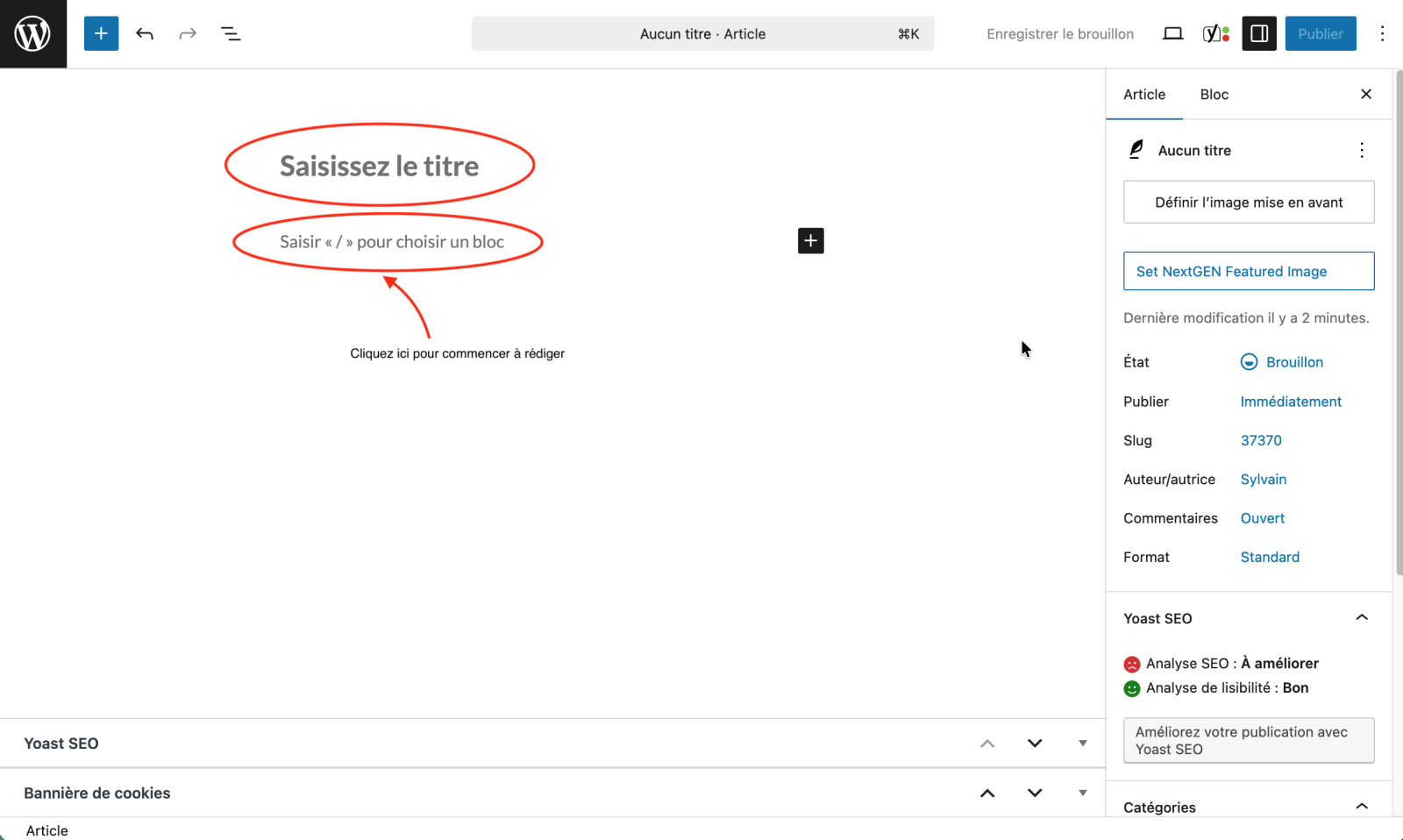
Le corps de l’article fonctionne par blocs. A chaque fois que vous appuyez sur « Entrée », vous créez un nouveau bloc. Si vous tapez sur « Shift + Entrée », vous allez à la ligne sans créer de nouveau bloc.
Par défaut, les nouveaux blocs créées sont du type Paragraphe.
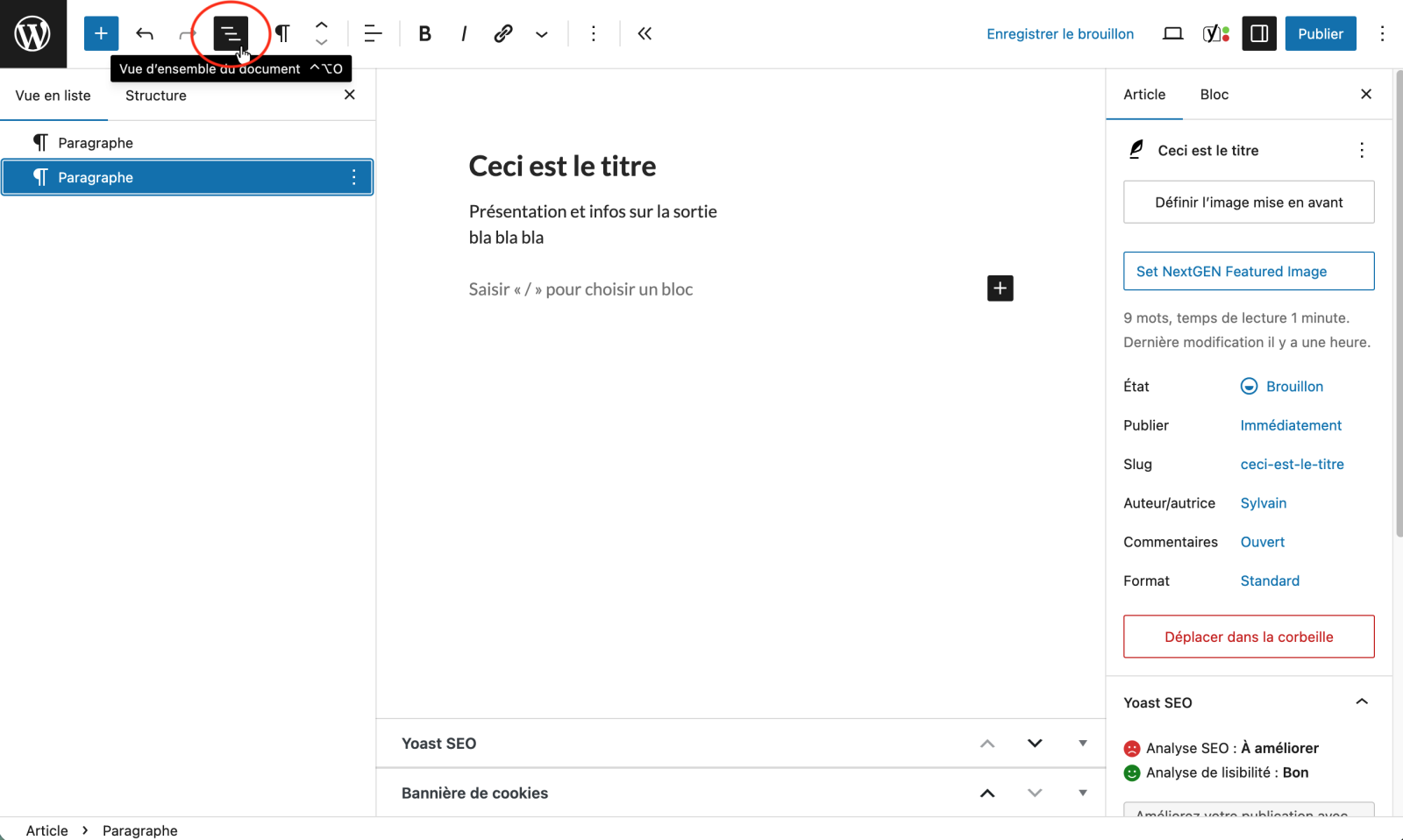
Vous pouvez voir l’organisation de vos blocs dans une colonne à gauche de l’écran en cliquant sur l’icône correspondante dans le menu du haut.
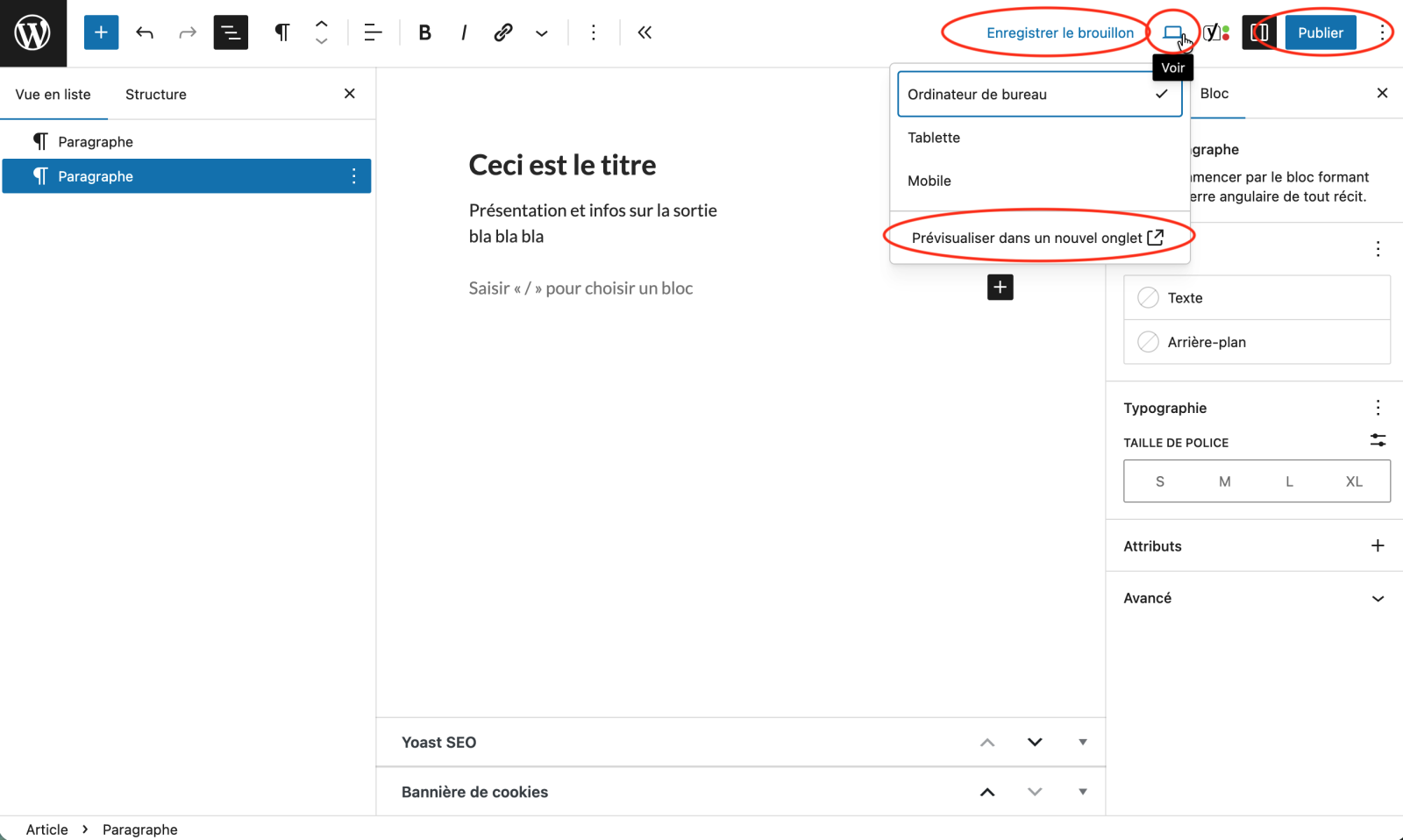
Dans le menu du haut à droite, vous pouvez Enregistrer le brouillon à tout moment, prévisualiser votre article en cliquant sur l’icône à droite ou Publier pour mettre en ligne votre article.
2. Définir l’image mise en avant
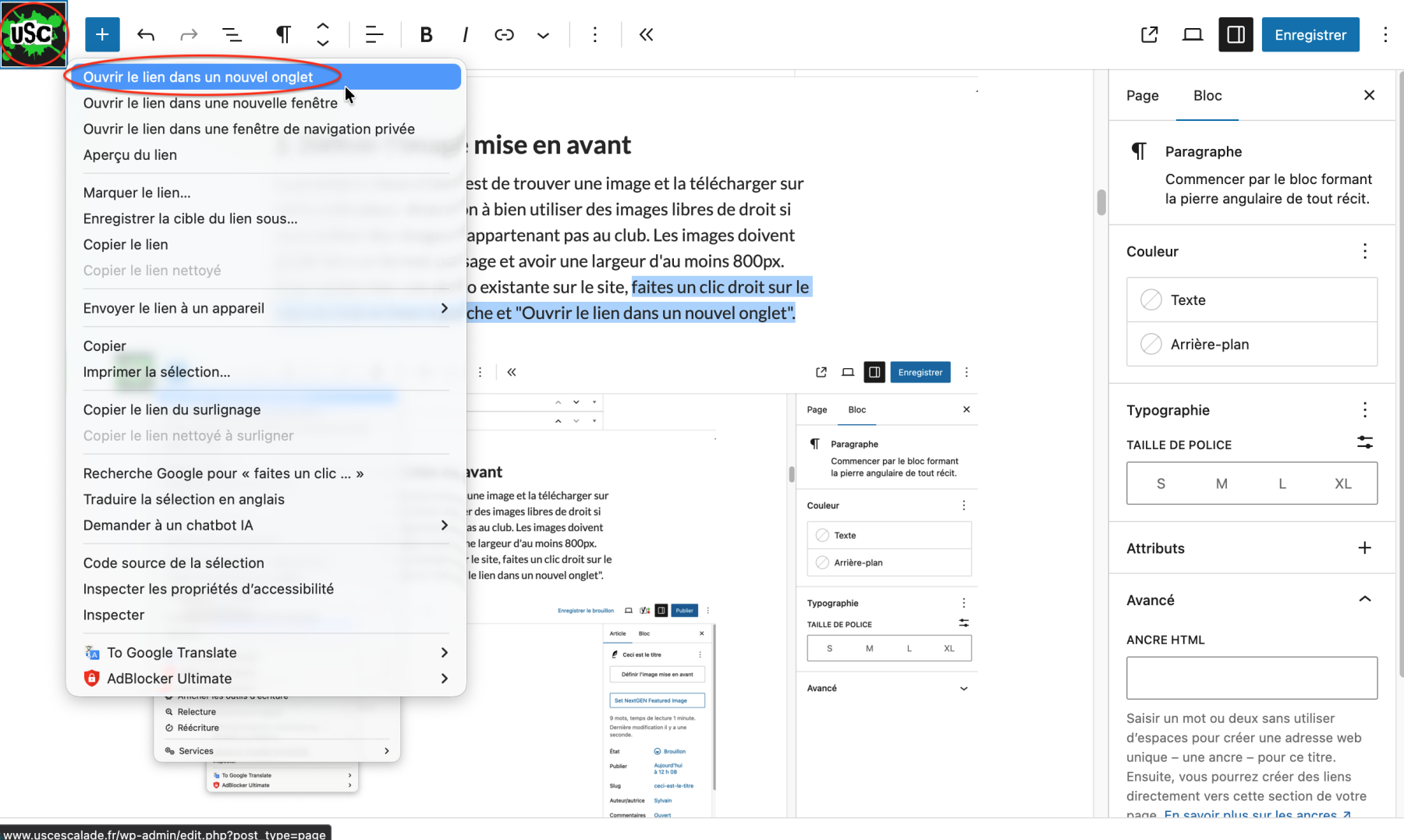
La première chose à faire est de trouver une image et la télécharger sur votre ordinateur. Attention à bien utiliser des images libres de droit si vous utiliser des images n’appartenant pas au club. Les images doivent plutôt être en format paysage et avoir une largeur d’au moins 800px. Pour rechercher une photo existante sur le site, faites un clic droit sur le logo du club en haut à gauche et « Ouvrir le lien dans un nouvel onglet ».
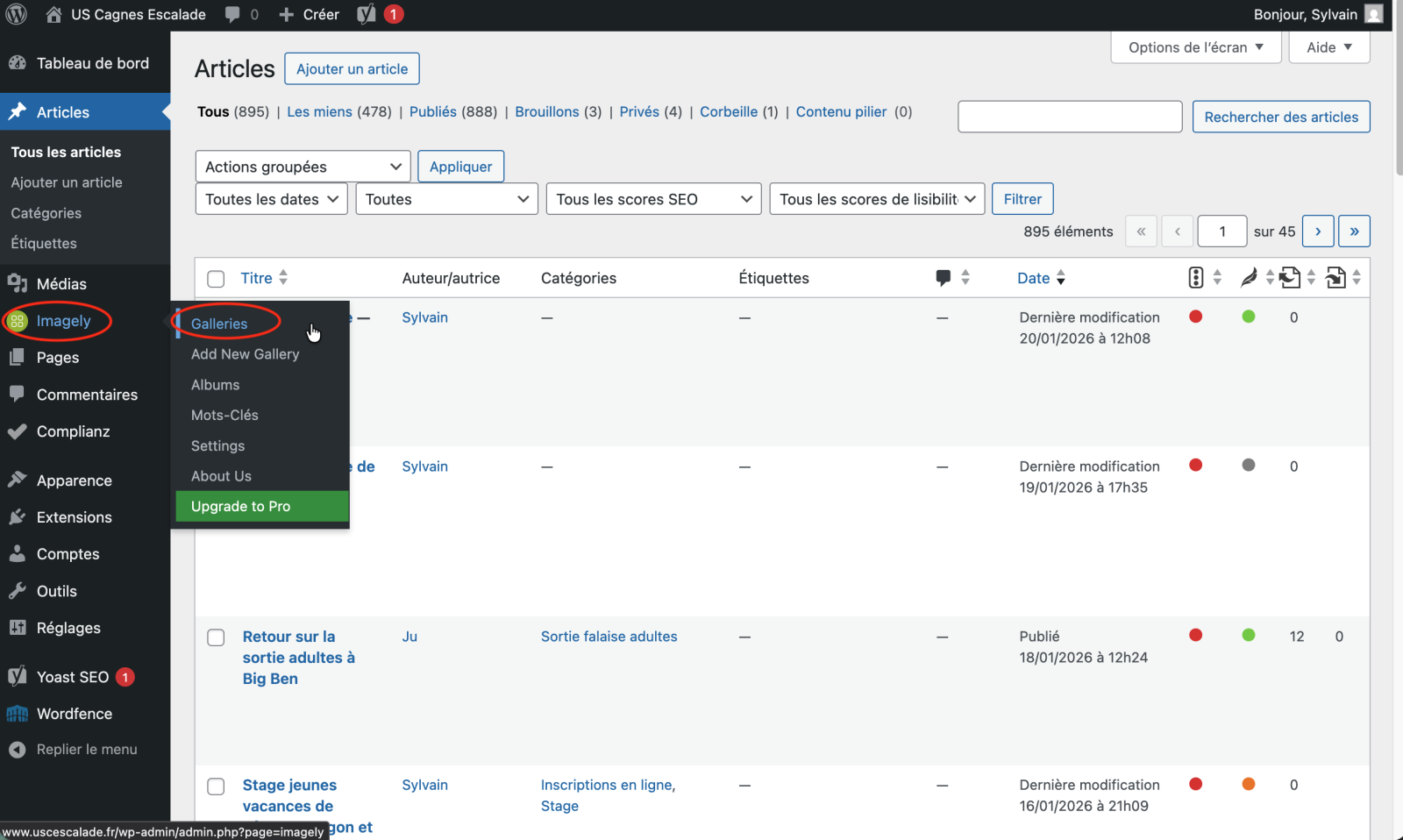
Dans le nouvel onglet créé, dans le menu de gauche, survolez IMAGELY et cliquez sur Galleries.
Dans le champ Search Galleries, tapez un mot clé pertinent. Par exemple si vous cherchez une photo à la Turbie, tapez turbie.
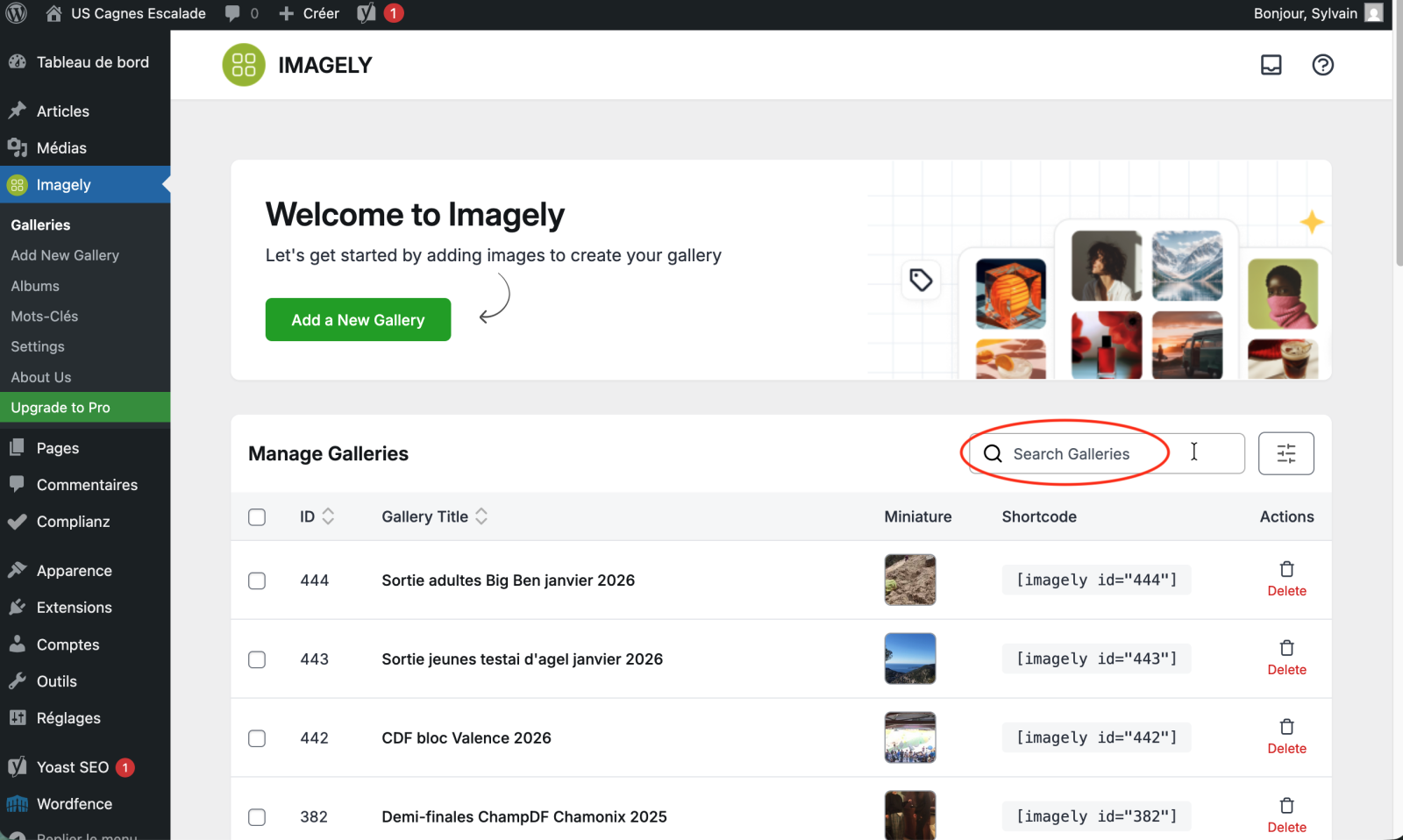
Une liste des albums va s’afficher, que vous pourrez parcourir en cliquant sur le nom de la galerie.
Une fois la photo trouvée, enregistrez-la sur votre ordinateur (clic droit->Enregistrer l’image sous…)
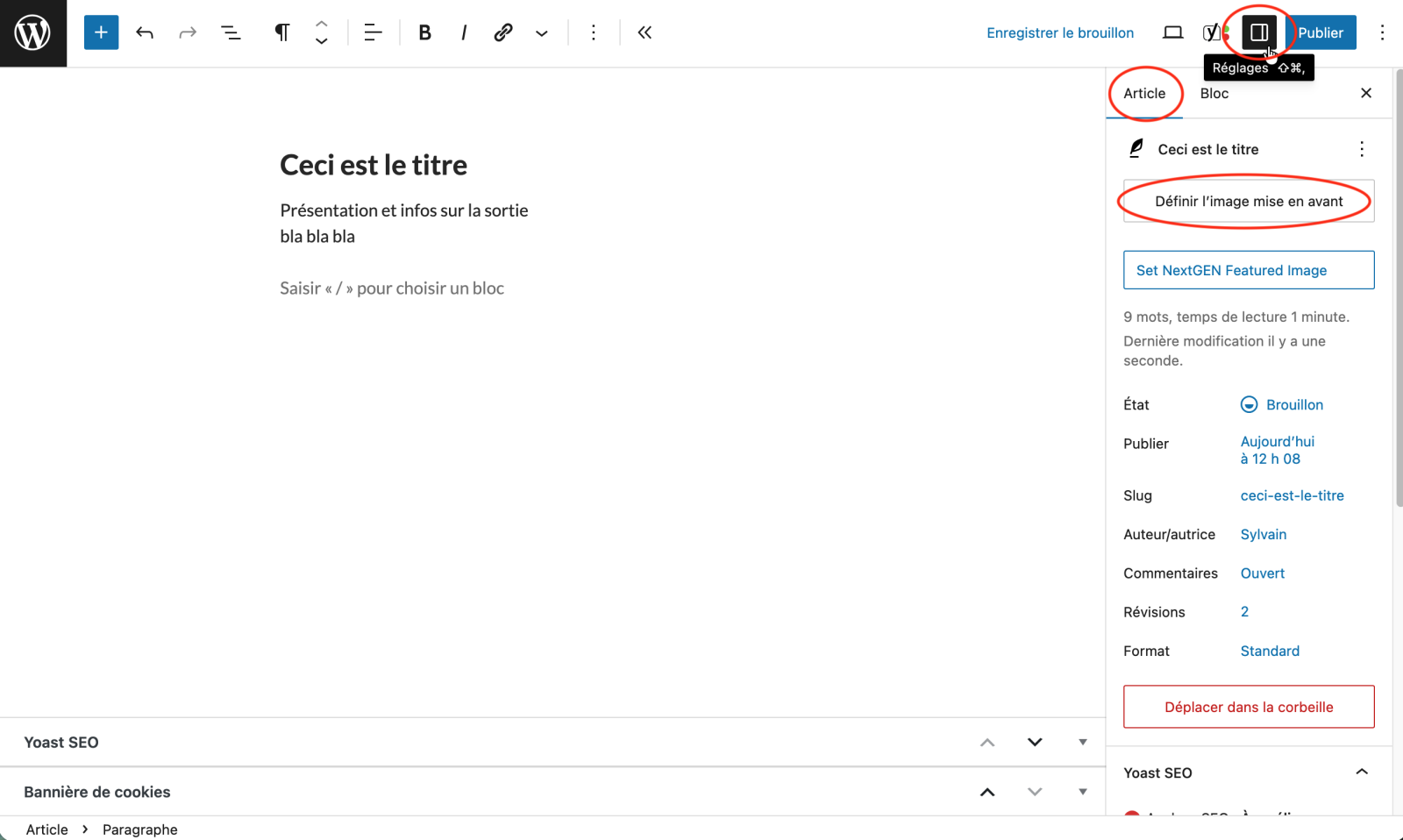
Revenez à l’onglet de votre article et Cliquez sur l’icône Réglages et l’onglet « Article » puis sur Définir l’image mise en avant.
Cliquez sur l’onglet Téléverser des fichiers et recherchez votre photo pour la télécharger.
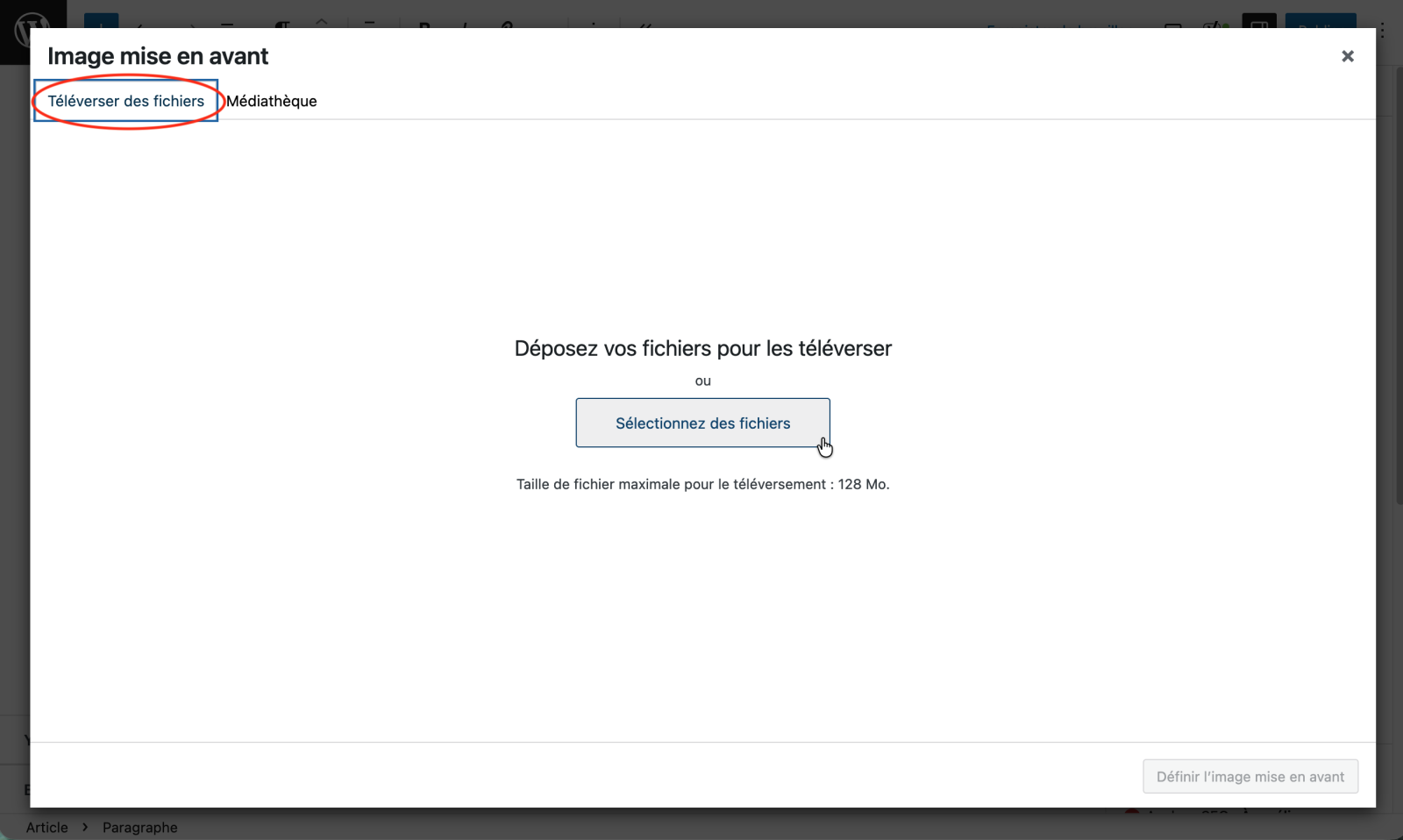
Cliquez ensuite sur Définir l’image mise en avant en bas à droite.
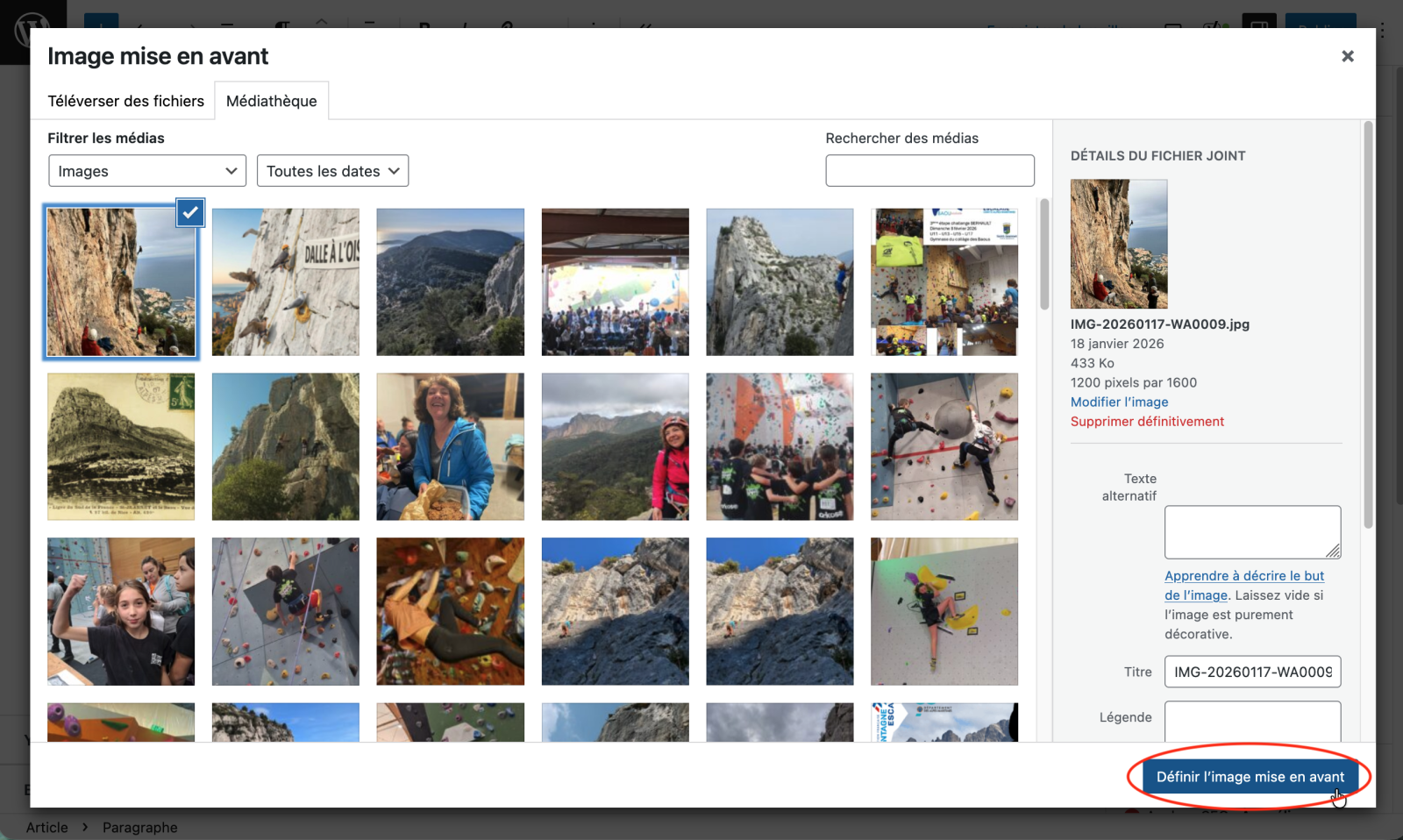
3. Définir les catégories
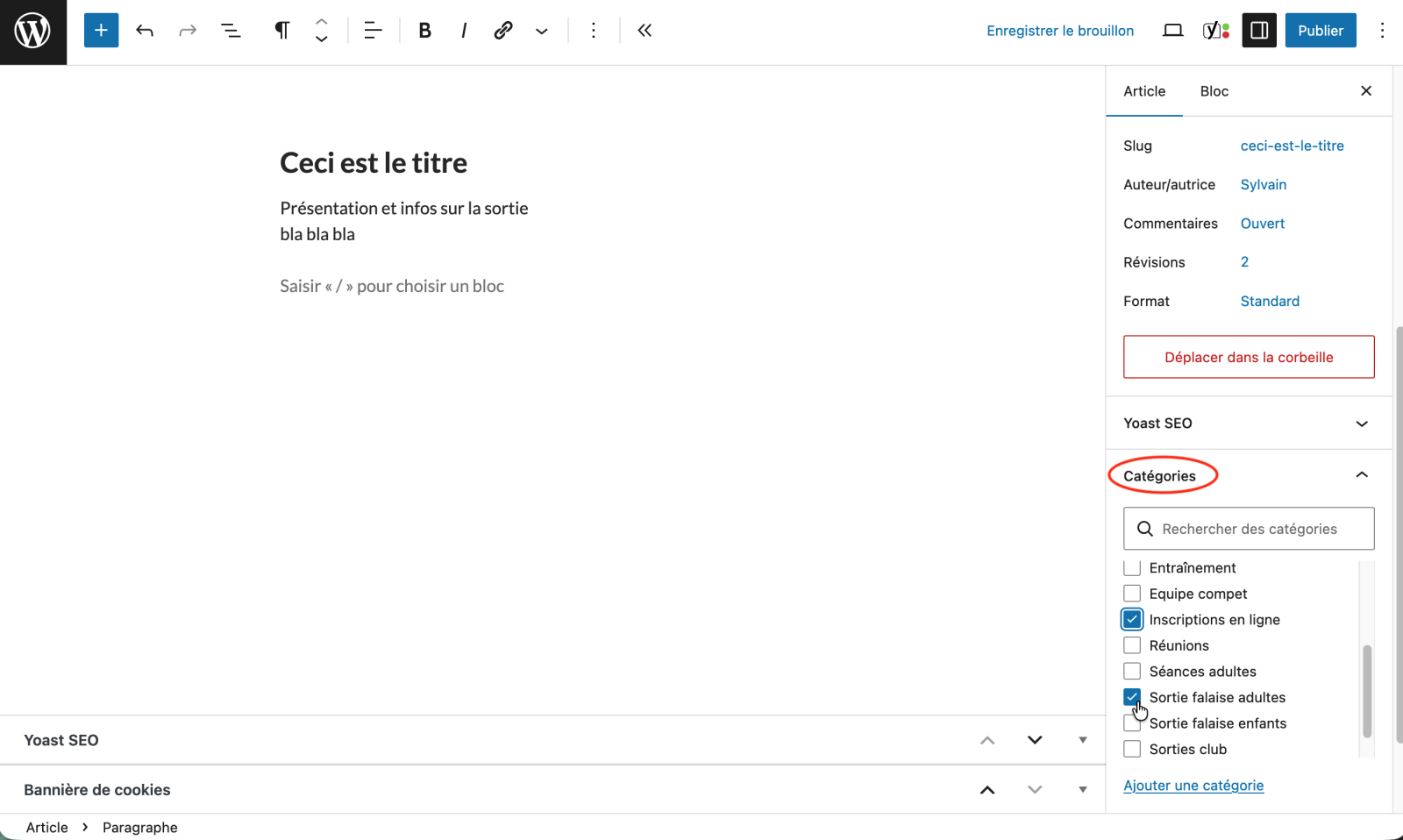
Un peu plus bas dans l’onglet « Article », pensez à cocher la ou les catégories de l’article (Sortie falaise enfants ou adultes, compétition… et Inscriptions en ligne s’il s’agit d’un événement où il faut s’inscrire).
4. Créer un formulaire
Vous devez aller sur Google Drive. Si vous n’avez pas accès au Drive du club, il faut que vous demandiez un partage au club par mail. Vous devez avoir un compte Google. Vous avez un compte Google si vous avez une adresse Gmail. Si vous n’avez pas d’adresse Gmail, vous pouvez quand même vous créer un compte Google.
Cherchez le dossier dans lequel créer votre formulaire (Compétitions ou Cours, stages, sorties, événements), la saison en cours et le type de sortie le cas échéant.
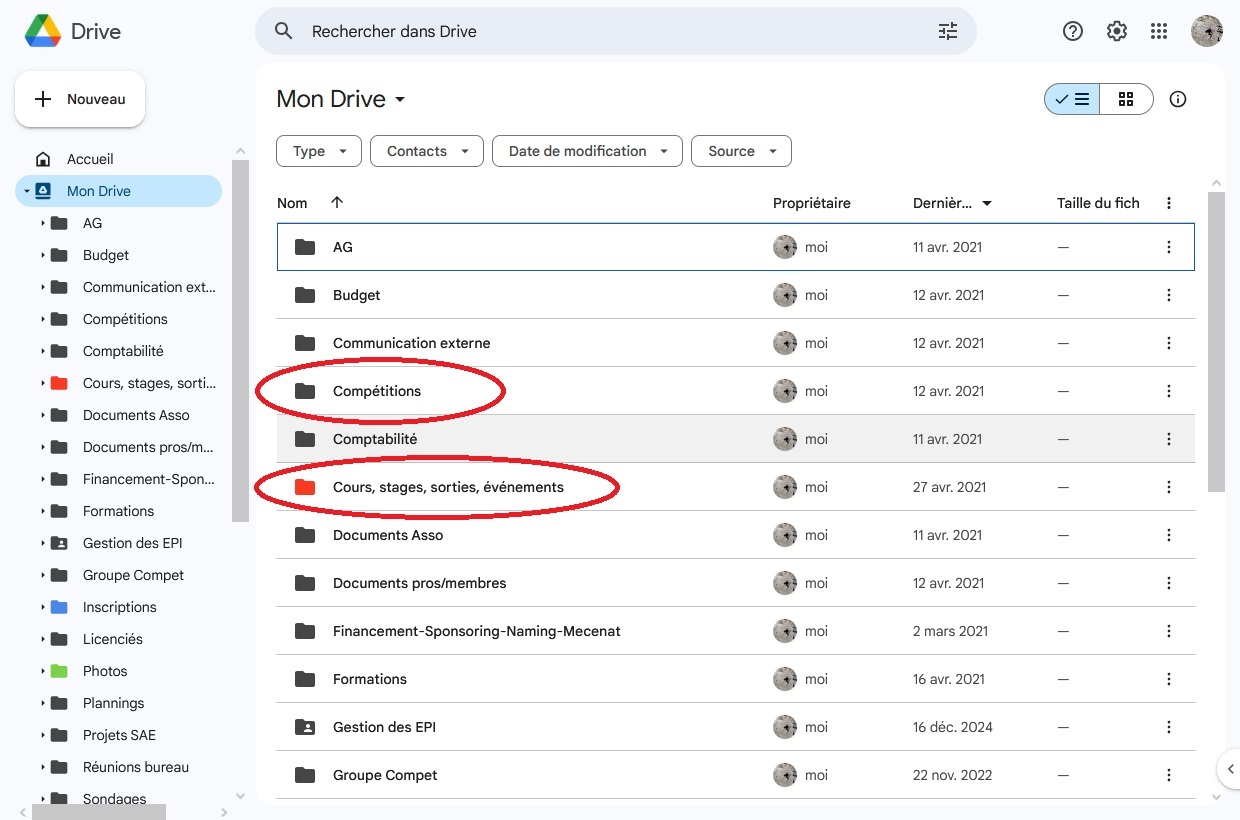
Vous pouvez soit créer un nouveau formulaire (clic droit->Google Forms-> Formulaire vierge), mais il est plus simple de faire un clic droit sur le dernier formulaire équivalent et de Créer une copie.
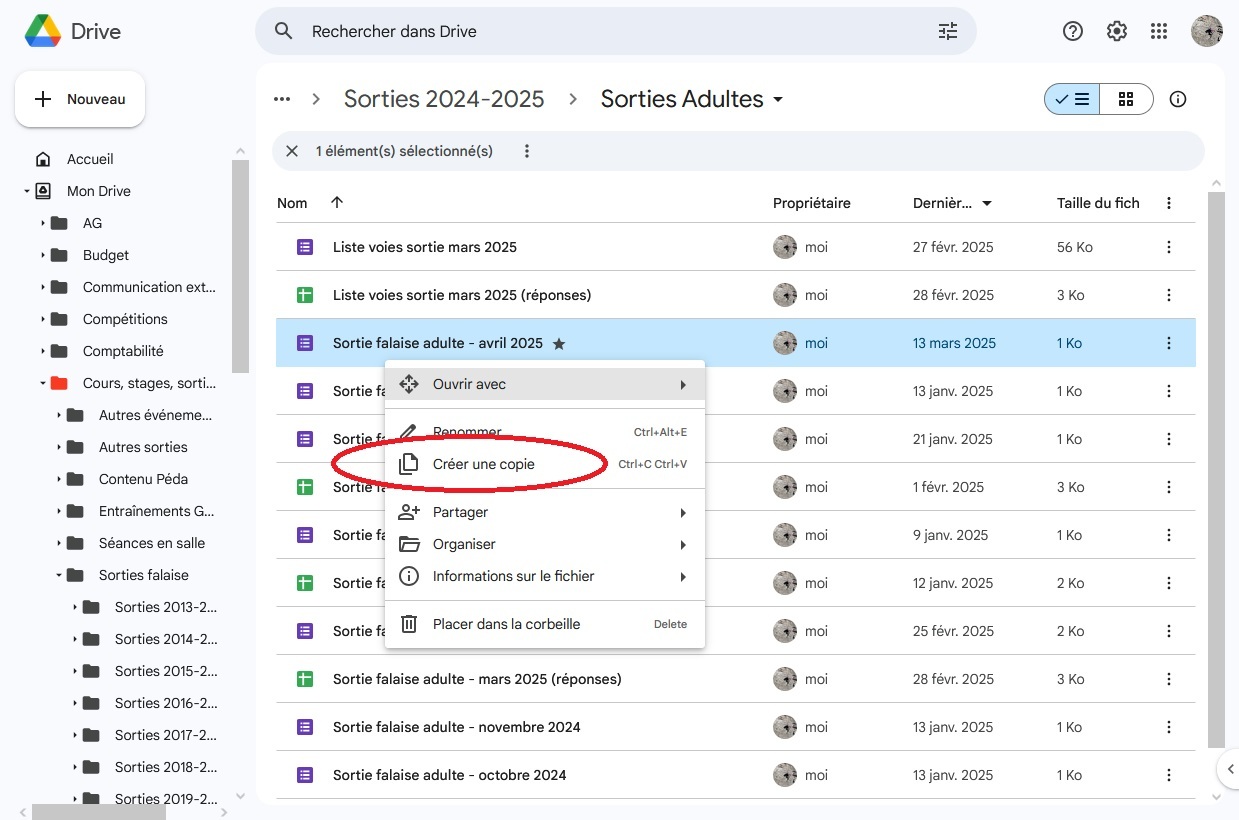
Il va se créer un nouveau formulaire dont le nom sera Copie de « nom de l’ancien formulaire ». Ouvrez-le. Vous pourrez alors modifier le nom du fichier, le titre du formulaire, les infos et les questions nécessaires, ainsi que cliquer sur la petite étoile pour activer le suivi et retrouver plus facilement le formulaire dans les favoris.
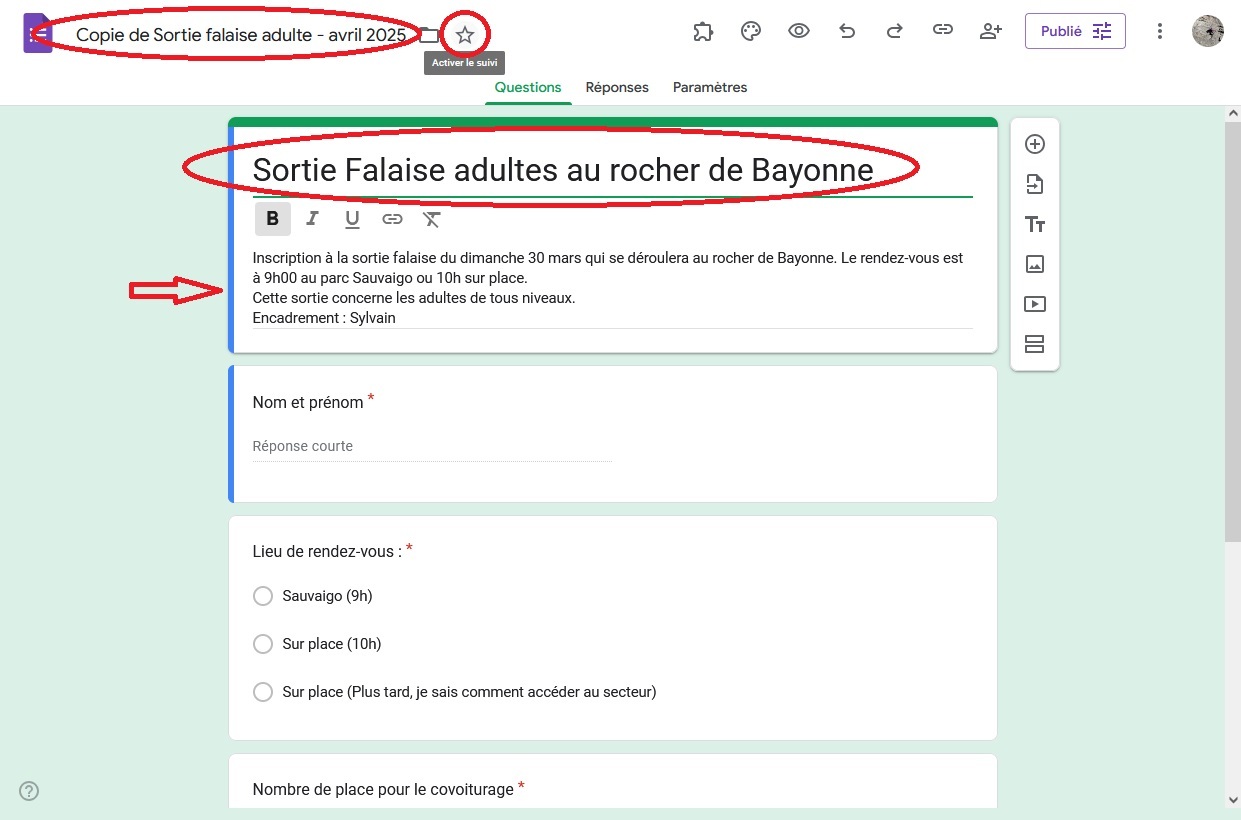
Si le message : « Ce formulaire n’accepte pas de réponses » est présent, cliquez sur Gérer ou sur le bouton Publié en haut à droite et décochez « Les réponses ne sont plus acceptées » puis cliquez sur le bouton Enregistrer.
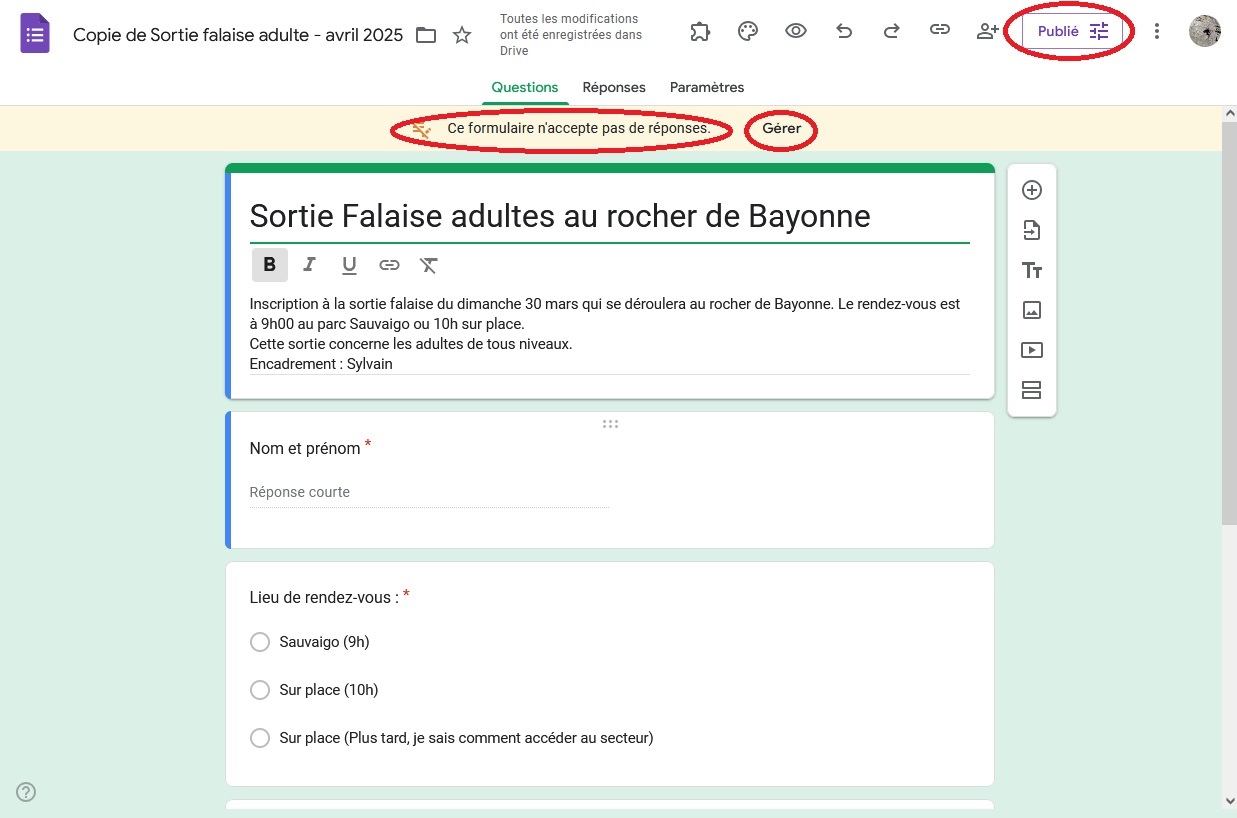

Lorsque la date limite sera dépassée, vous pourrez recocher l’option et éditer le message juste dessous.
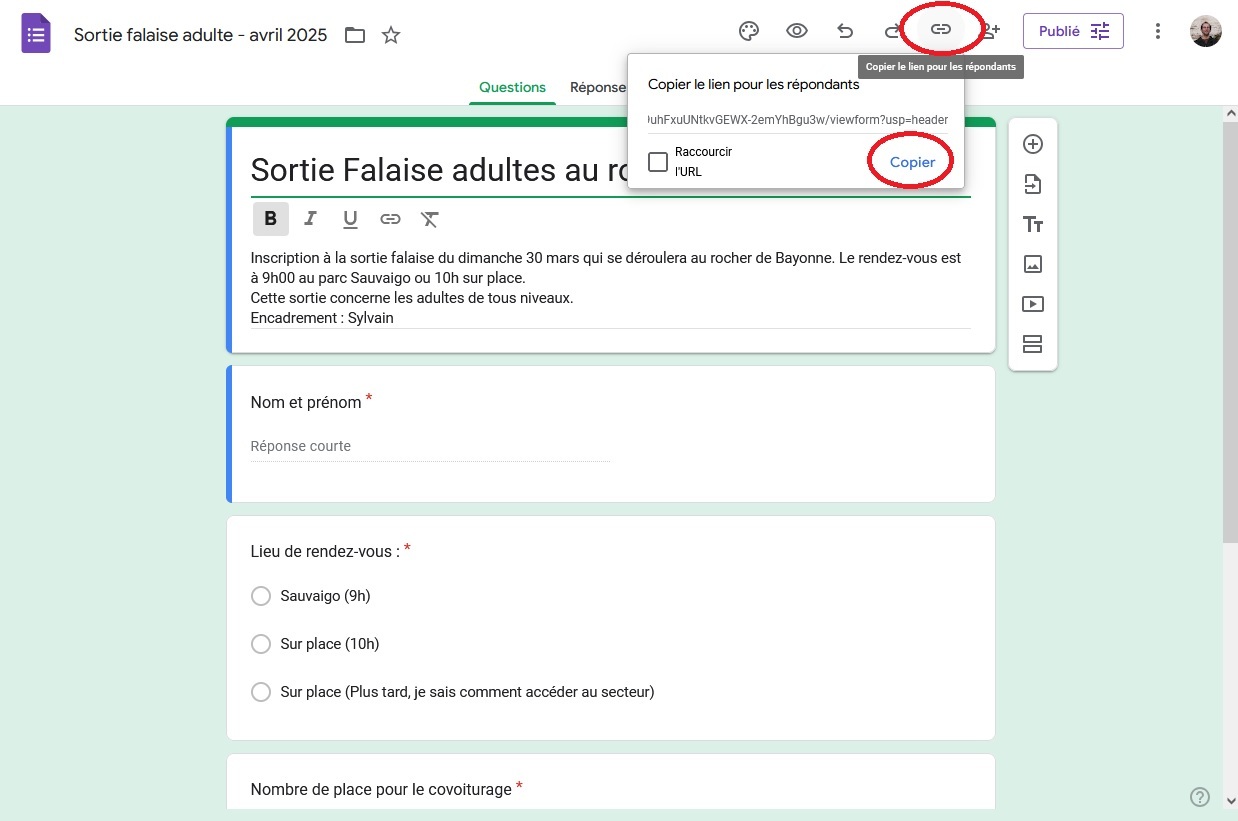
Pour obtenir le lien vers le formulaire, à partager par exemple dans un mail, cliquez sur le maillon en haut à droite puis sur Copier.
5. Intégrer un formulaire à un article
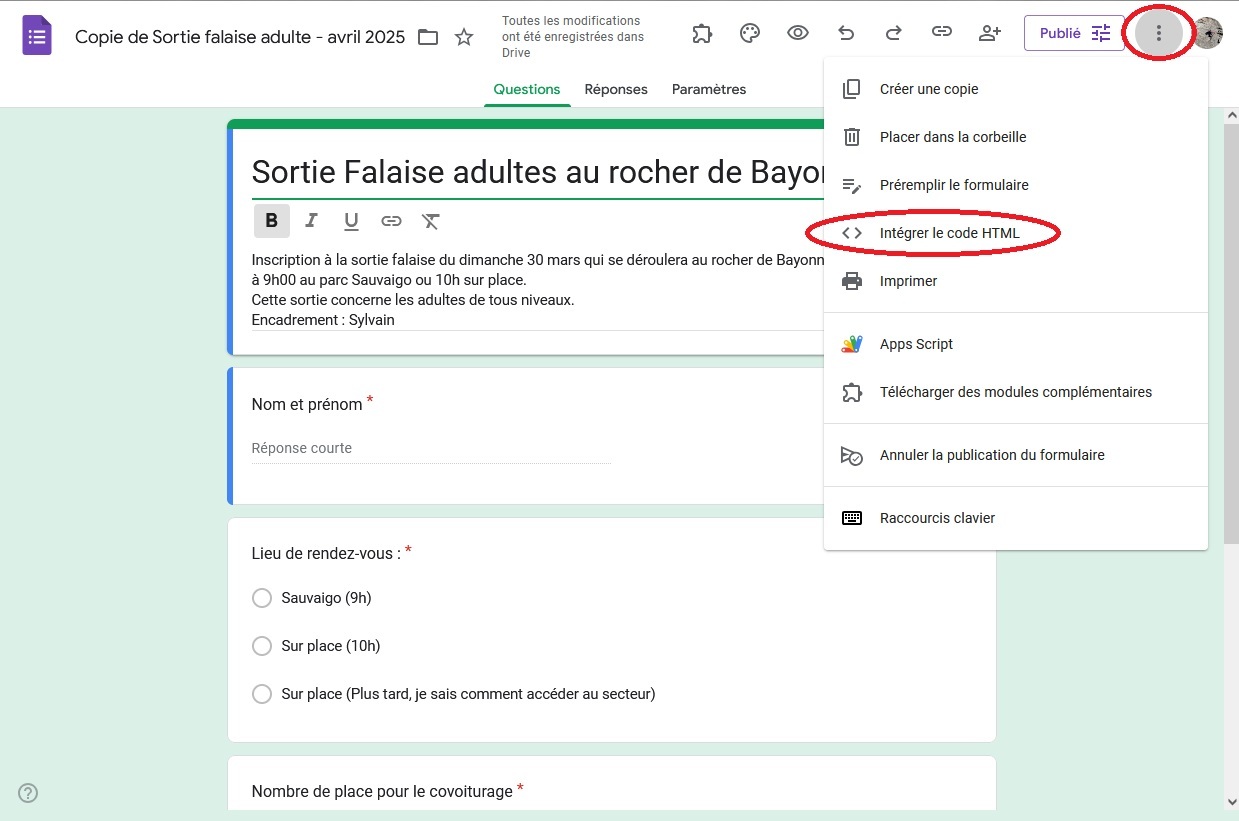
Sur la page du formulaire, cliquez sur les trois points en haut à droite et Intégrer le code HTML.
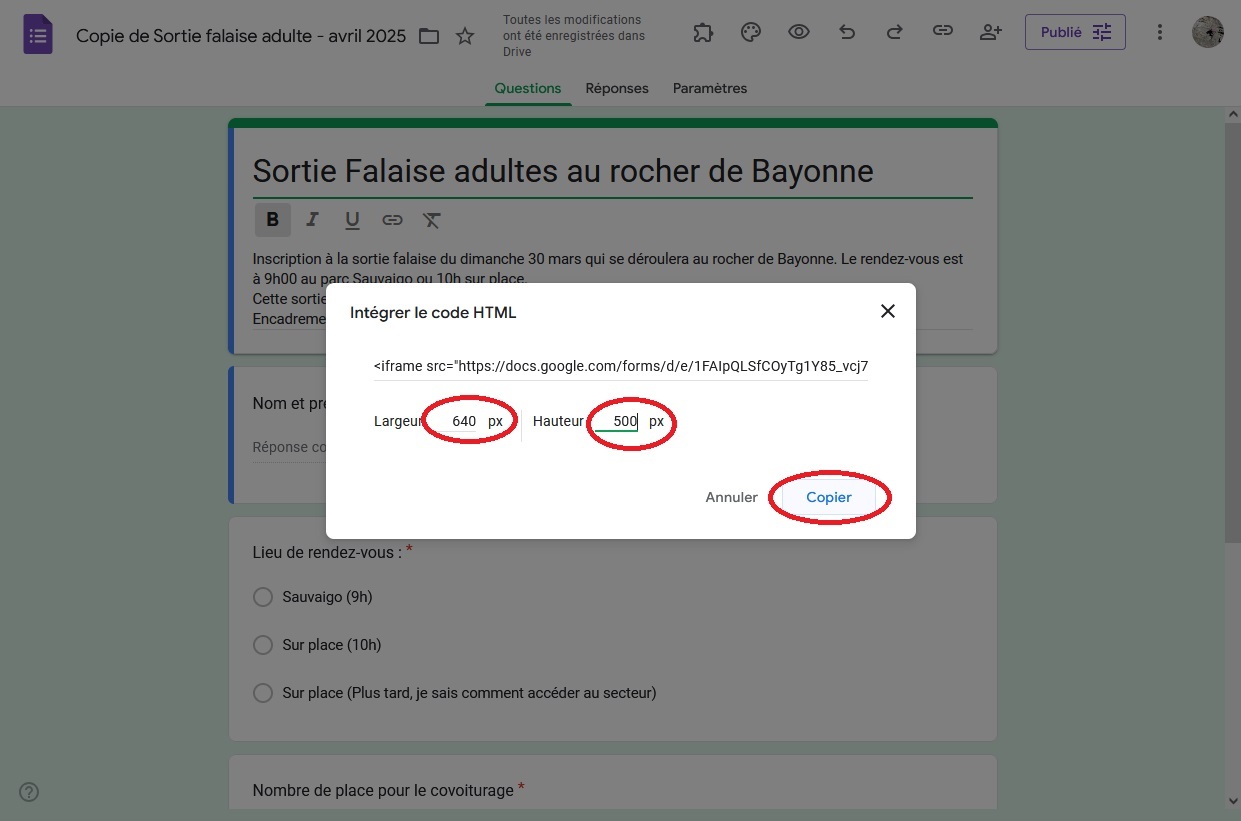
Une fenêtre va apparaître. Réglez la largeur à 640px et la hauteur à 500px puis cliquez sur Copier.
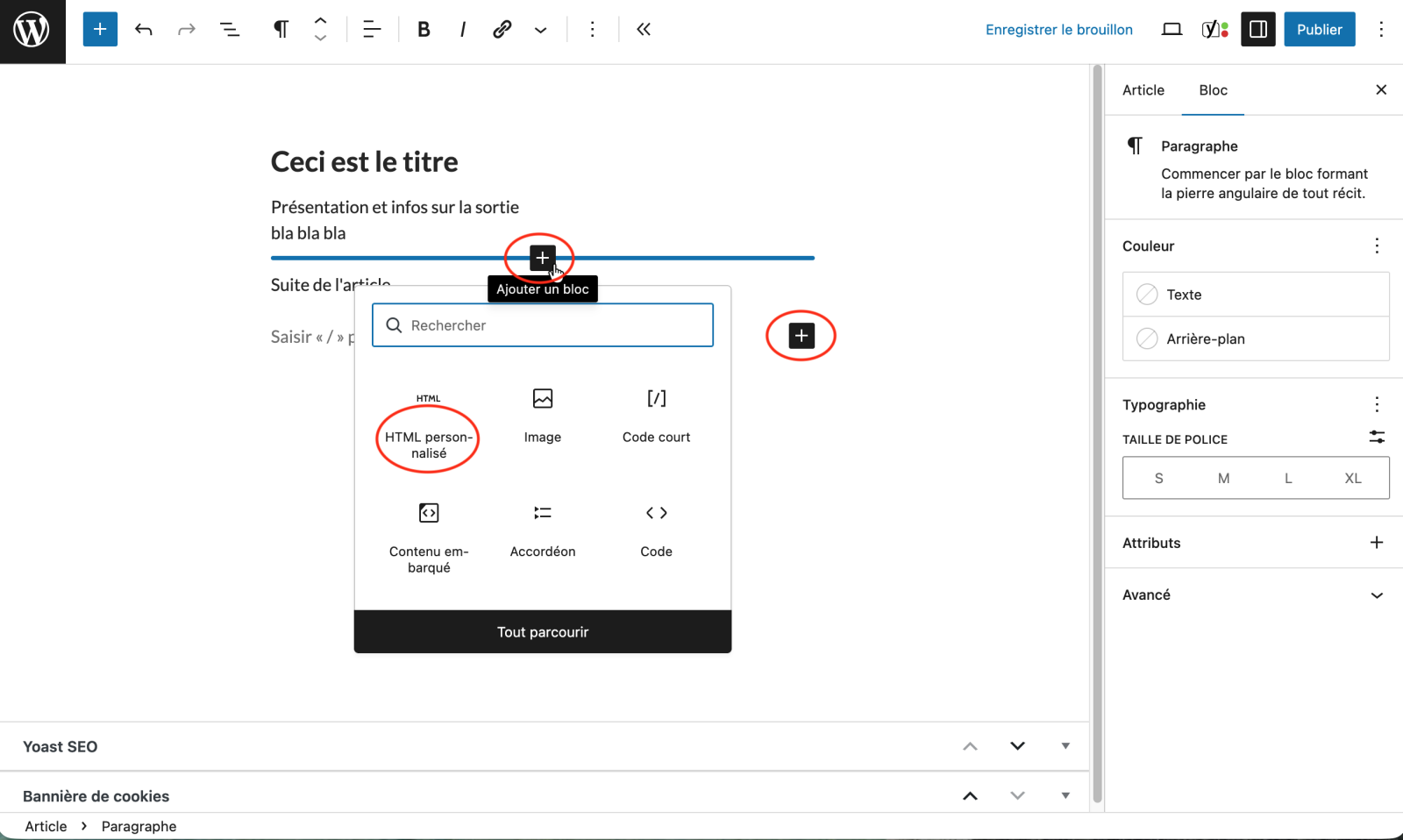
Revenez sur l’onglet de votre article et cliquez sur un « + » (permet de changer de type de bloc) là où vous voulez insérer le formulaire puis sur HTML personnalisé dans la fenêtre qui s’ouvre. Si l’option n’apparaît pas, tapez html dans la barre de recherche.
Collez le code que vous avez copié juste auparavant.
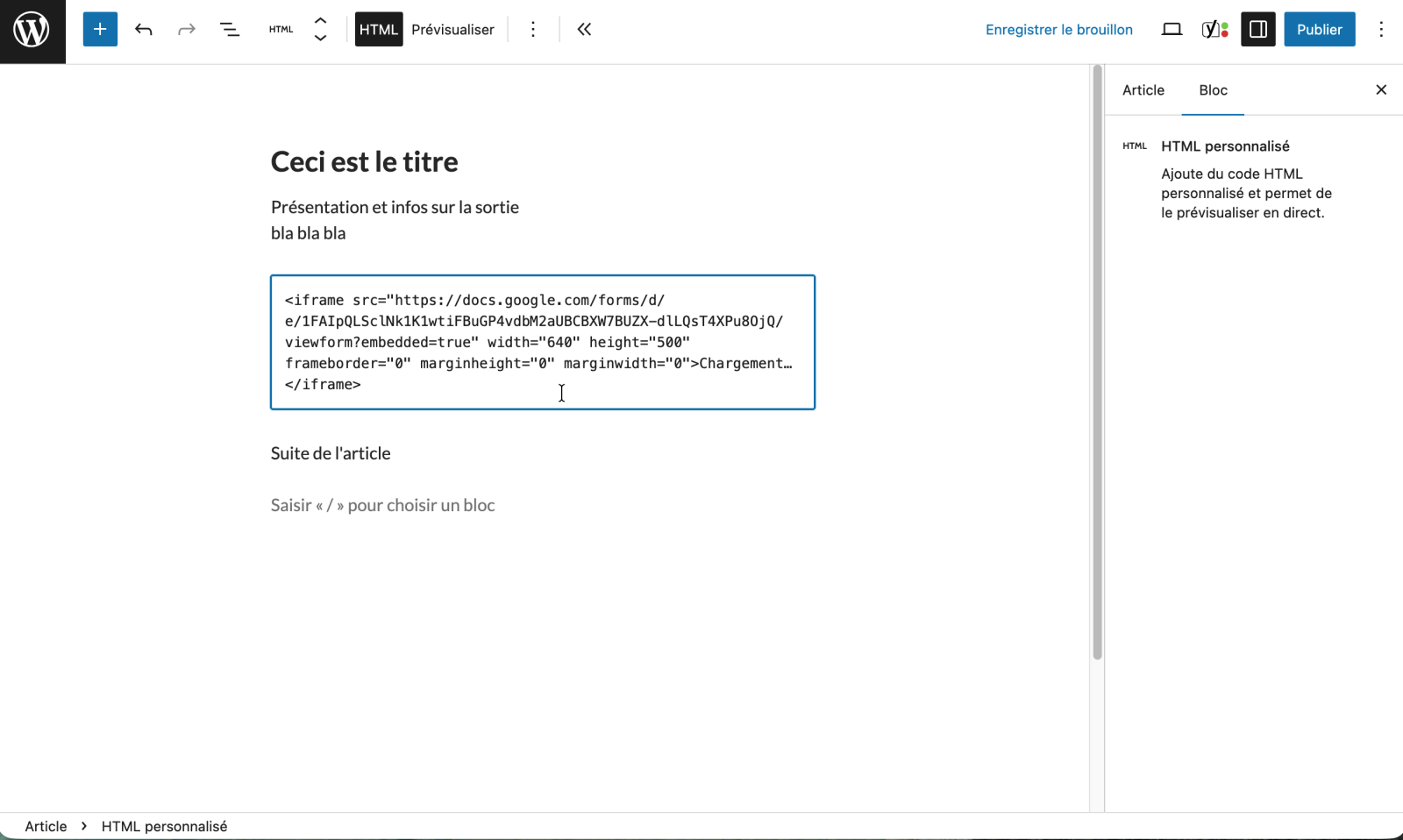
Pour vérifiez que le formulaire s’affiche bien, faites une prévisualisation.
Optionnel, vous pouvez créer le lien « Voir la liste des inscrits« .
Pour cela, retournez sur l’onglet du formulaire et copiez l’adresse URL dans la barre d’adresse de votre navigateur.
exemple : https://docs.google.com/forms/d/1iO1Quevd6qzeojXrc0RvzyVtvACjyMeTFrMQeTv7PF0/edit
Revenez à l’onglet de votre article et en dessous du formulaire, tapez « Voir la liste des inscrits ». Sélectionnez le texte et cliquez sur le bouton « maillon » dans le menu supérieur.
Dans la barre qui s’affiche, collez l’adresse URL puis modifiez la en remplaçant tout ce qu’il y a après le dernier / par viewanalytics.
exemple : https://docs.google.com/forms/d/1iO1Quevd6qzeojXrc0RvzyVtvACjyMeTFrMQeTv7PF0/viewanalytics
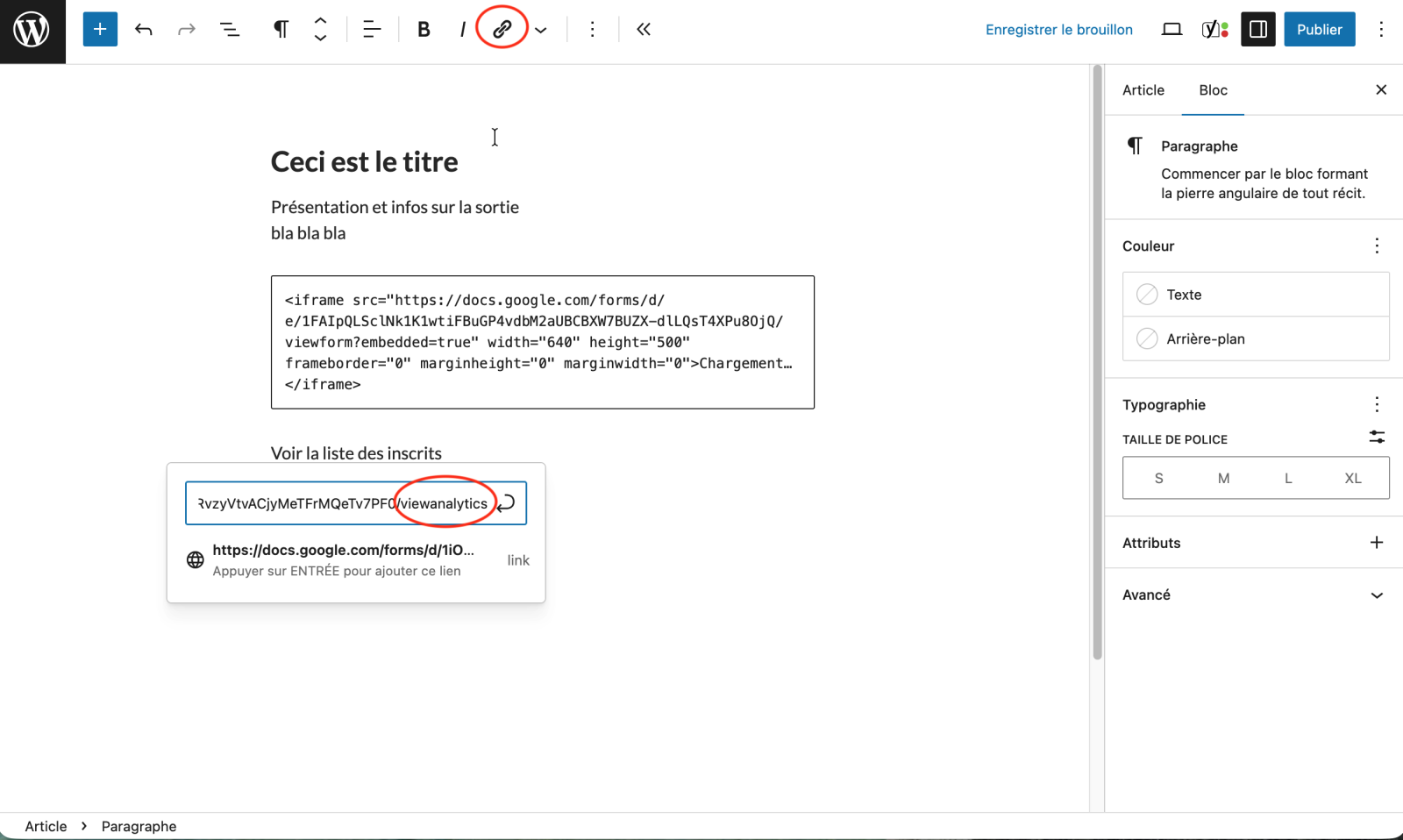
Cliquez sur le lien puis sur Voir pour vérifier qu’il fonctionne.
6. Intégrer une carte à l’article
Il peut être utile d’intégrer une carte pour donner l’adresse d’un parking ou d’un gymnase. Rendez vous sur Google Maps.
Cliquez sur le lieu que vous souhaitez puis sur l’icône de partage qui se trouve soit en bas, soit dans le menu de droite (si vous avez cliqué sur un lieu existant). Dans le fenêtre qui s’ouvre, vous pouvez copier directement le lien pour le coller par exemple dans un mail, mais pour l’intégrer à l’article, cliquez sur Intégrer une carte.
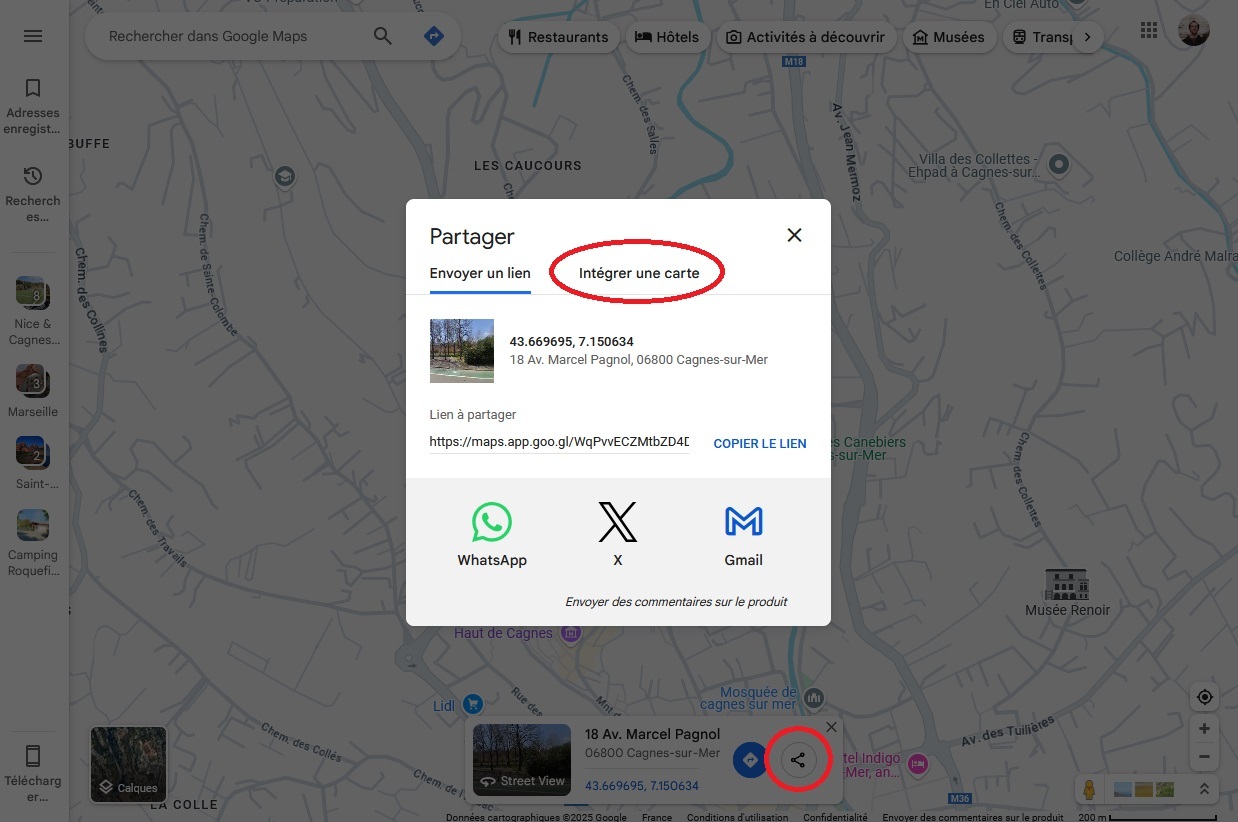
Copier le script en cliquant sur COPIER LE CONTENU HTML
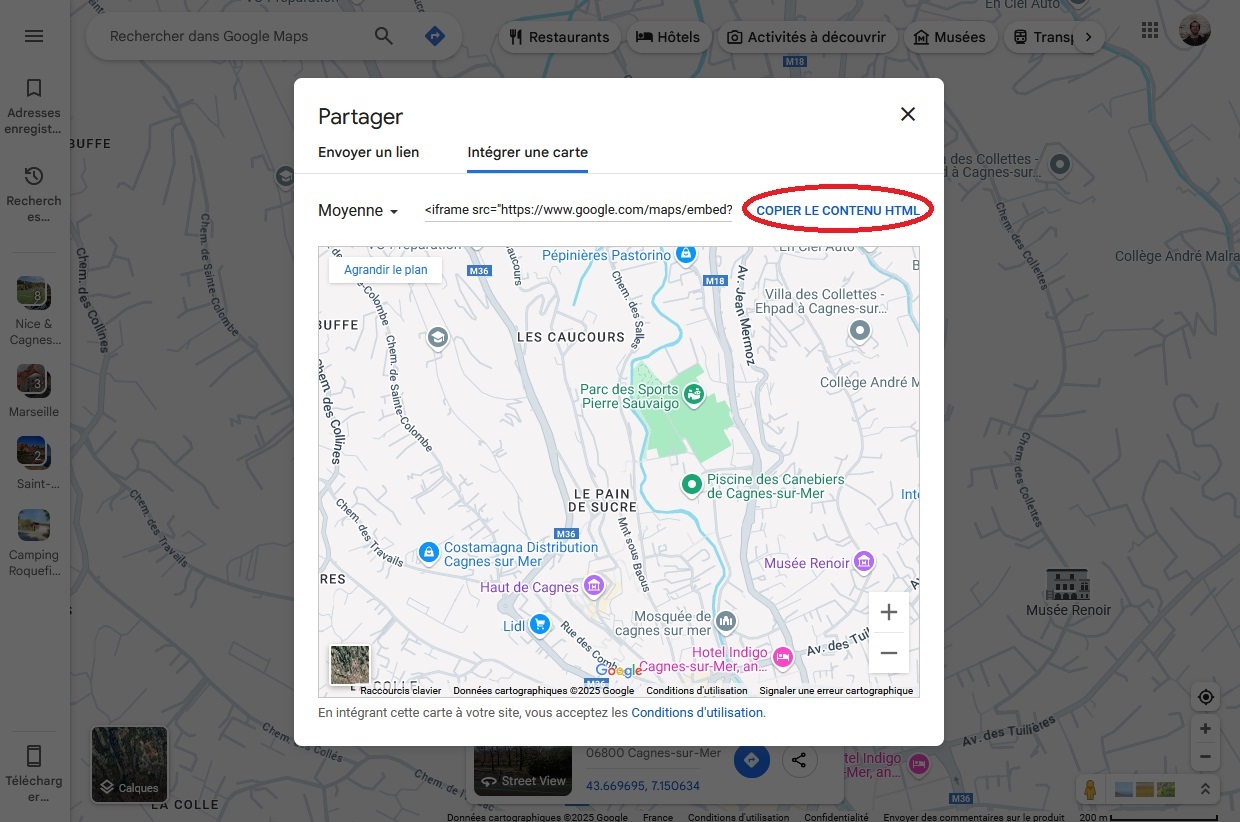
Revenez sur l’onglet de votre article et suivez la même procédure que pour intégrer un formulaire en copiant le code dans un bloc HTML personnalisé.
7. Création de l’album photo
Afin d’anticiper et de faciliter le partage et la gestion des photos liées à un événement, vous allez devoir créer un album photo via Google Photos. Comme précédemment, vous devez soit passer par le compte Google du club, soit avoir un compte Google pour faire cette action.
Cliquez sur Albums dans le menu de gauche puis sur Créer un album en haut à droite.
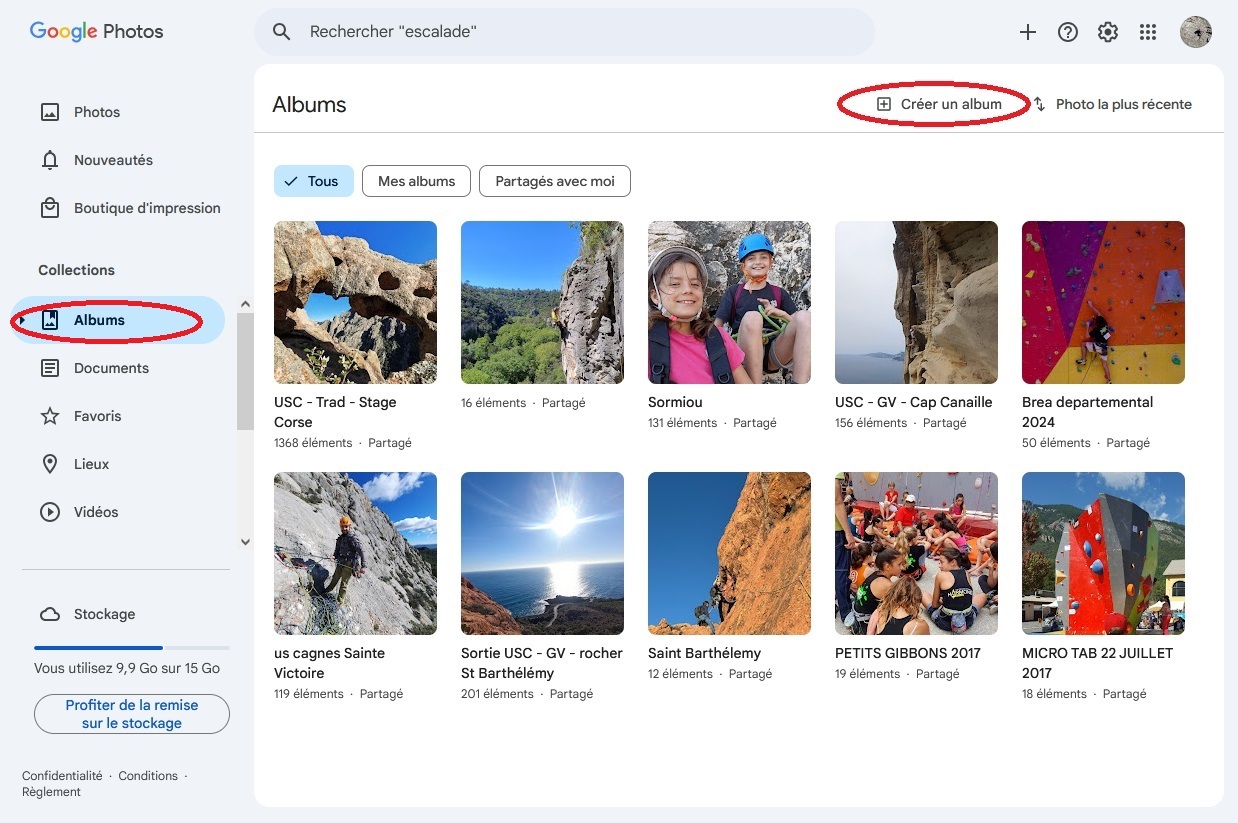
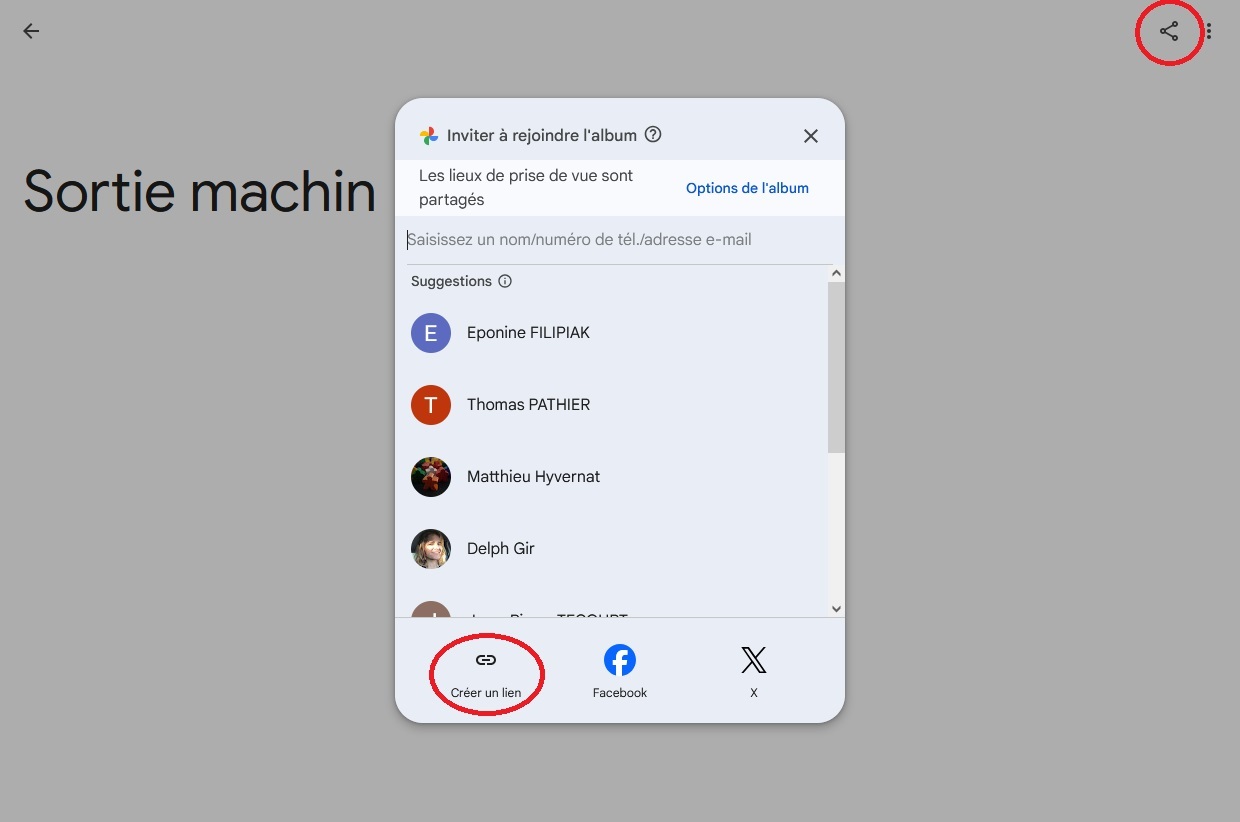
Donnez un nom à l’album puis cliquez sur l’icône Partager en haut à droite puis sur Créer un lien.
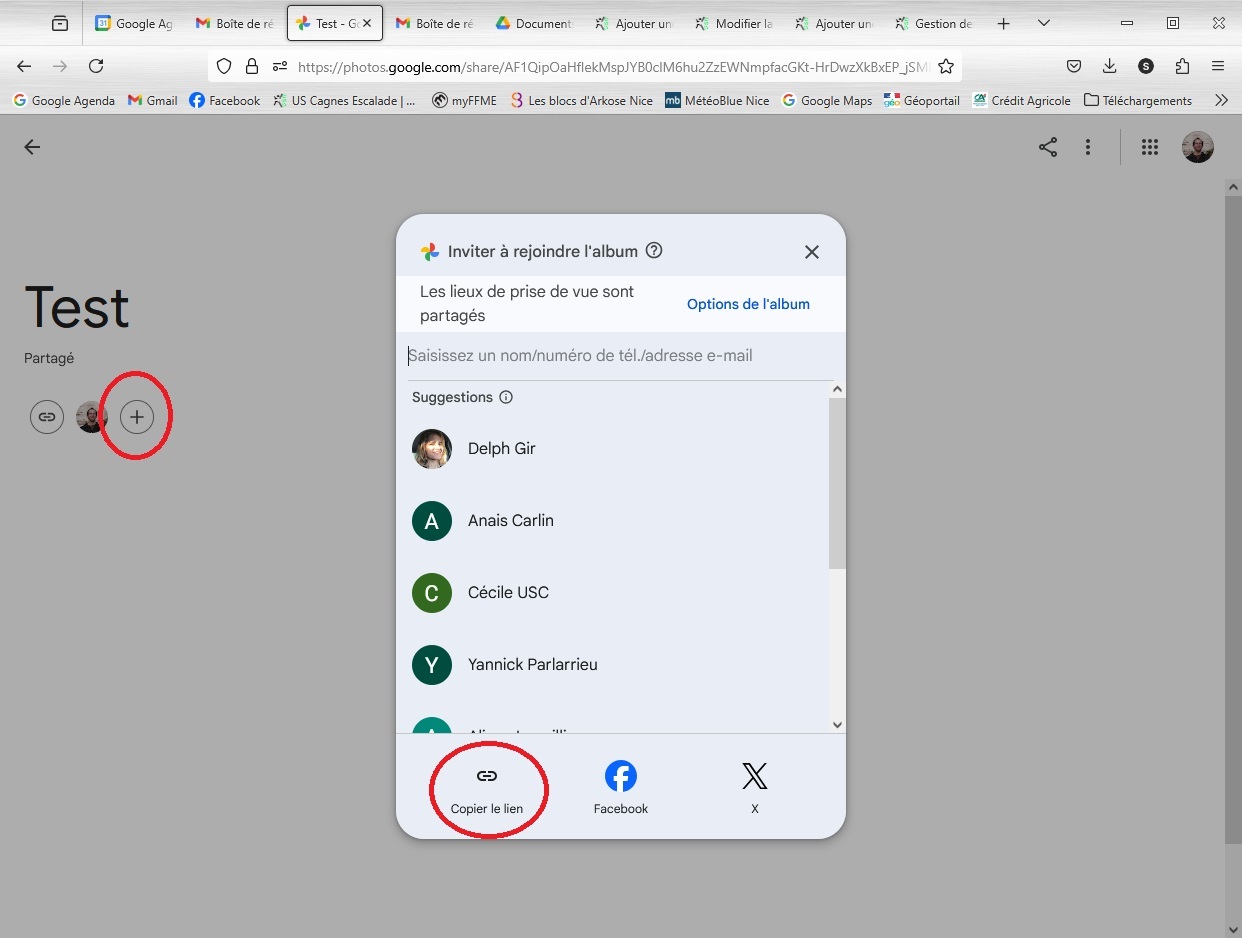
De retour sur la page de l’album, vous pouvez retrouver le lien en cliquant sur le bouton +.
Si vous n’utilisez pas le compte du club, remplissez le champ avec l’adresse uscescalade06@gmail.com.
Finalement, revenez dans l’onglet de votre article et tapez : « Si vous souhaitez partager des photos avec le club pour qu’elles soient intégrées dans le futur article, merci de le faire via cet album Google Photos. Un compte Google est nécessaire, merci de nous contacter en cas de difficulté ».
Sélectionner, album Google Photos, cliquez sur l’icône du maillon dans le menu de l’article et collez le lien de l’album.
8. Envoyer un mail
Si vous n’avez pas accès à la boîte mail du club, envoyez le mail que vous souhaitez faire passer à uscescalade06@gmail.com, on se chargera de la transférer aux bonnes personnes.
Si vous y avez accès, rendez-vous sur la boîte gmail du club. Cliquez sur Nouveau message et sur CCi pour l’envoyer en copie cachée. Les contacts sont organisés en listes (« Adultes », « Moyens », « Petits », « GroupeXX »…)
Tapez le nom du ou des groupes correspondant à vos destinataires, cela remplira automatiquement les personnes concernées.
Rajoutez toujours en destinataire normal : l’adresse du club uscescalade06@gmail.com et votre propre adresse.
Vous n’êtes pas obligés de faire un roman, mais essayez de rendre l’événement attrayant et n’oubliez pas de mettre le lien vers l’article que vous avez créé.
Et n’oubliez pas de signer votre mail !
7. Les actions ultérieures
Si vous pouvez mener l’action dans le temps, vous pouvez :
- faire un mail de rappel quelques jours avant l’évenement
- fermer le formulaire lorsque la date limite d’inscription est passée
- décocher la catégorie « Inscriptions en ligne » en éditant l’article
- supprimer le formulaire des favoris du Drive une fois l’événement terminé