
Création du fichier csv
Aller dans le Drive dans le dossier des Inscriptions et ouvrir le fichier de réponses au formulaire concerné (Jeunes ou Adultes)
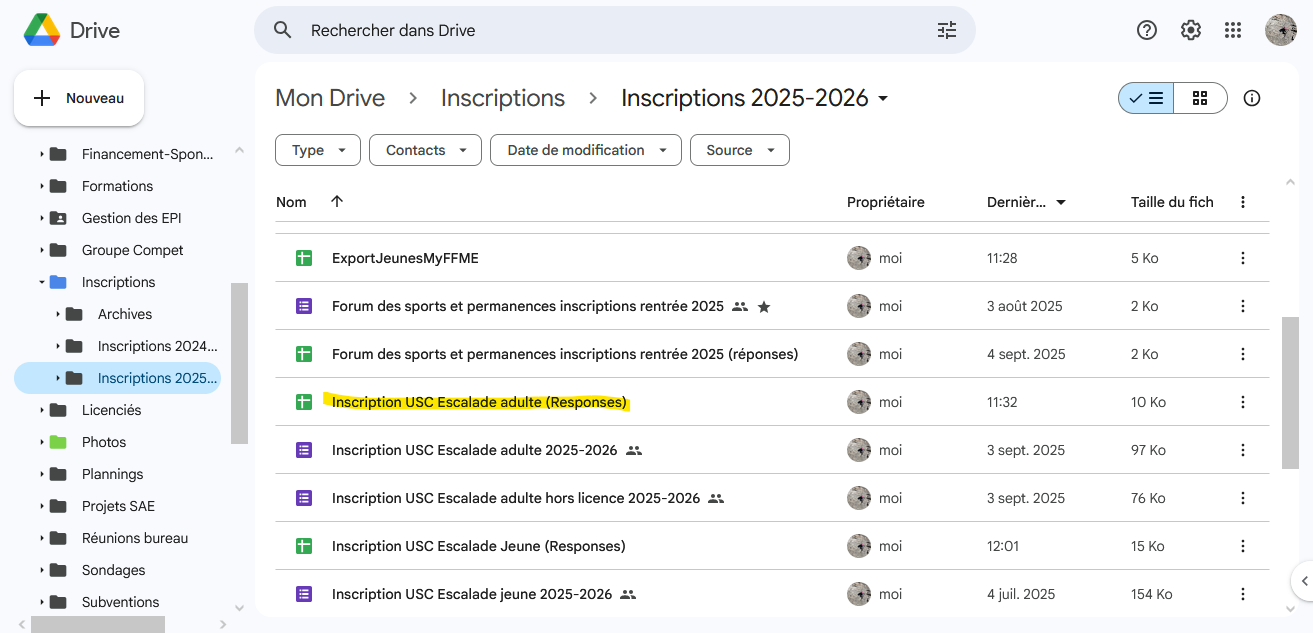
Dans le menu, cliquer sur Export csv -> Export MyFFME
Si besoin, donner les autorisations nécessaires au script puis recommencer l’étape 3.
Laisser le temps au script de s’éxécuter (une dizaine de secondes).
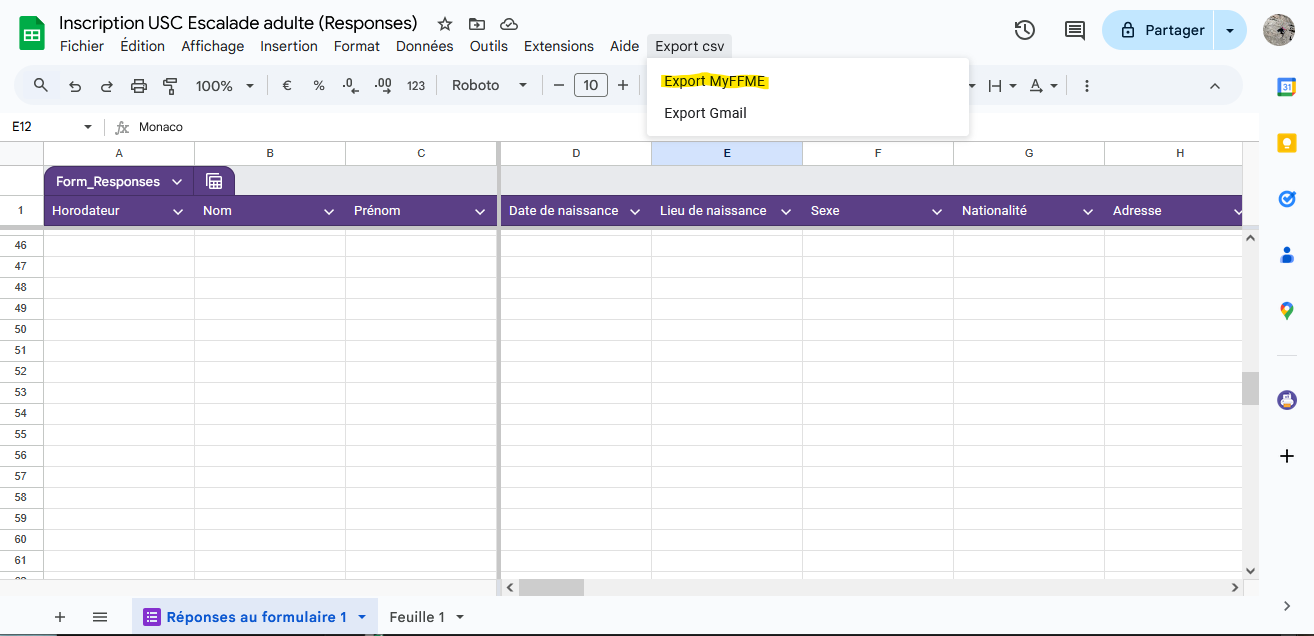
Ouvrir le fichier d’export créé dans le Drive dans le même dossier que le fichier de réponses.
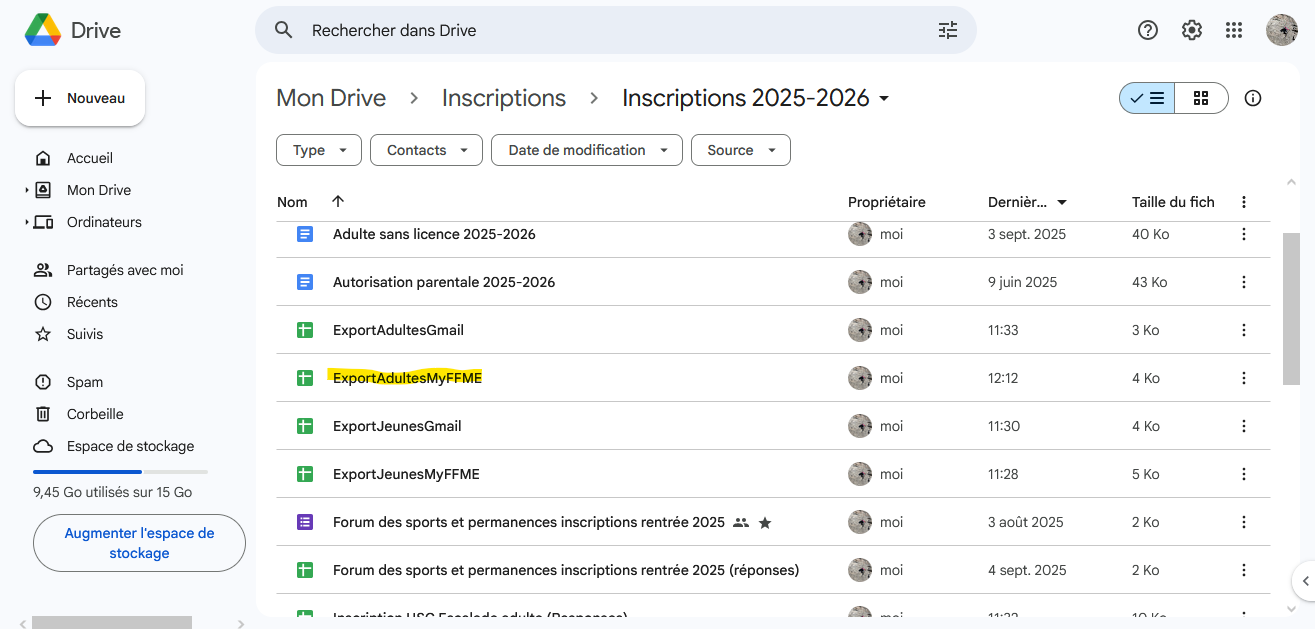
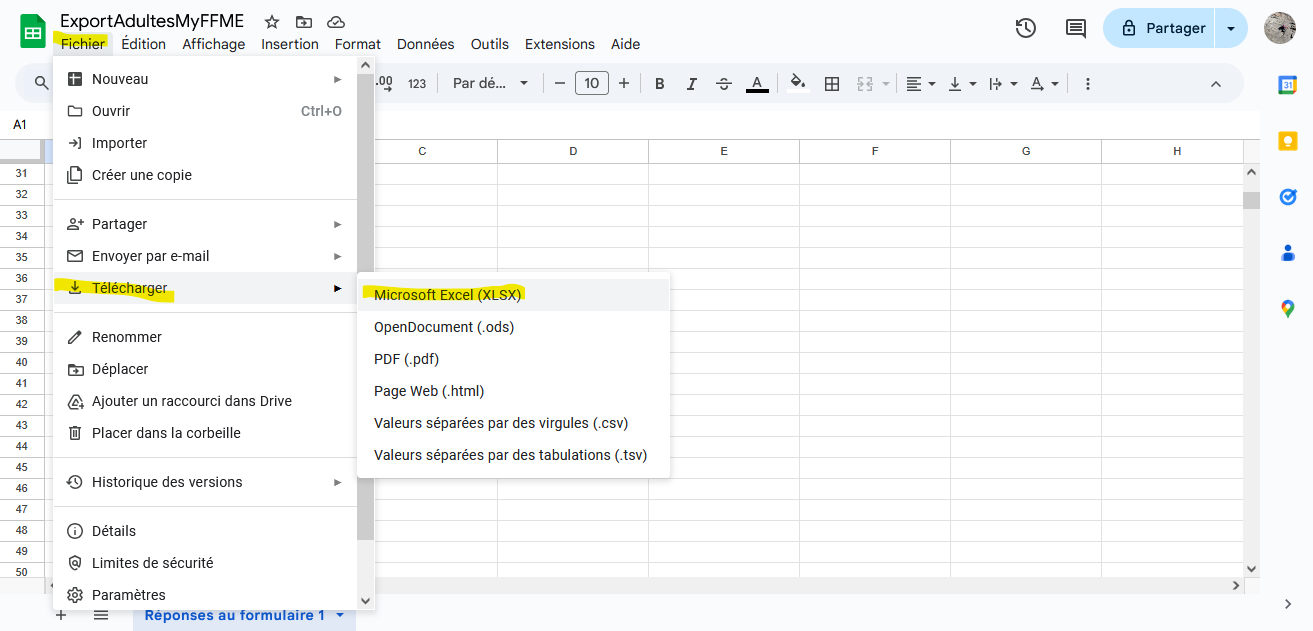
Dans le menu, cliquer sur Fichier -> Télécharger -> Microsoft Excel
Saisie des licences
Se connecter à MyFFME (espace fédéral). Dans le menu, cliquer sur Saisie des licences -> Saisir les licences via fichier csv
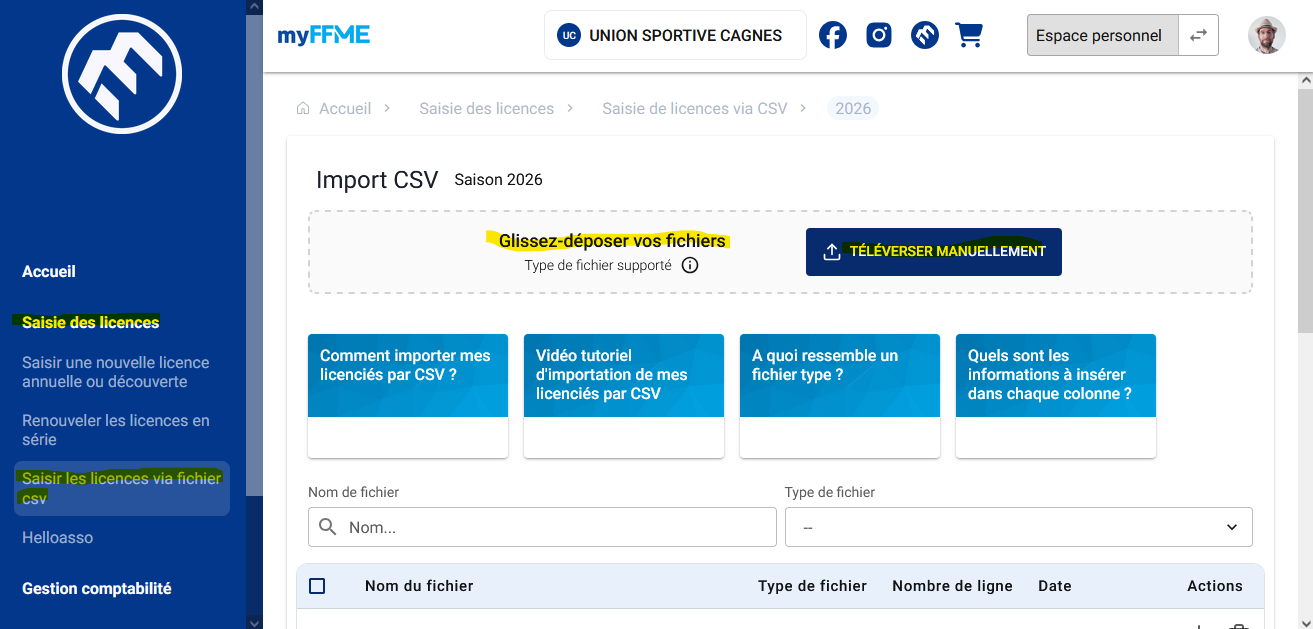
Importer le fichier d’export créé précédemment
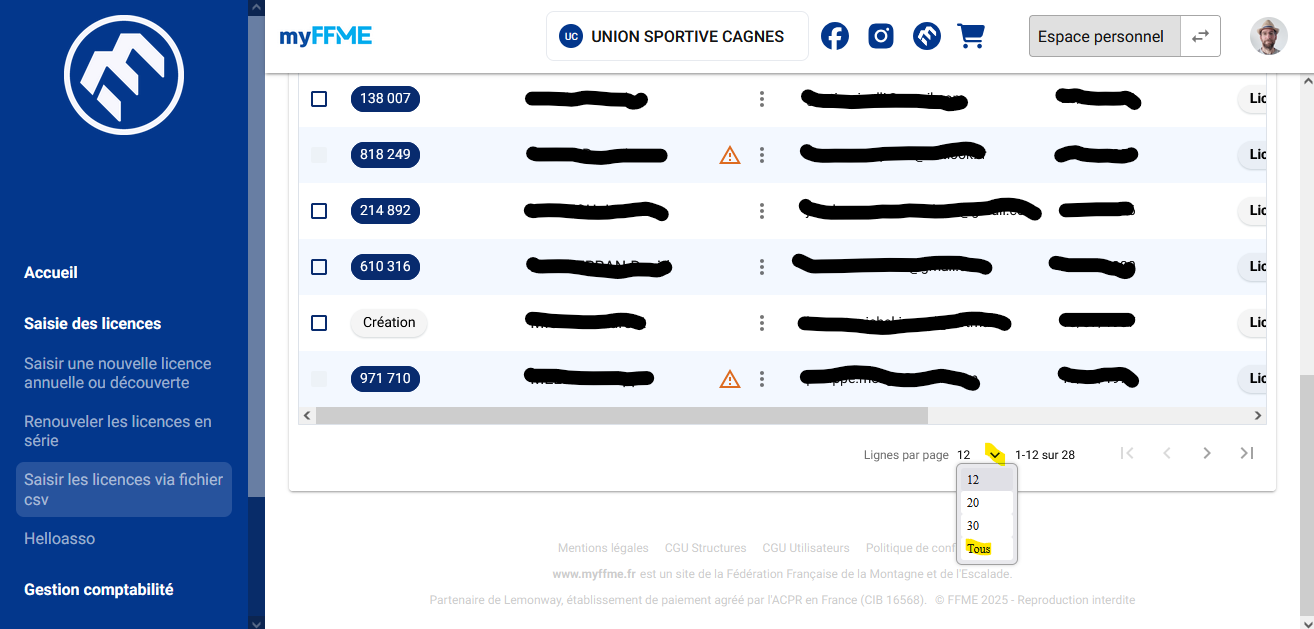
En bas à droite de la page, modifier le nombre de lignes (Tous). Cliquer sur Nom complet pour trier la liste par ordre alphabétique.
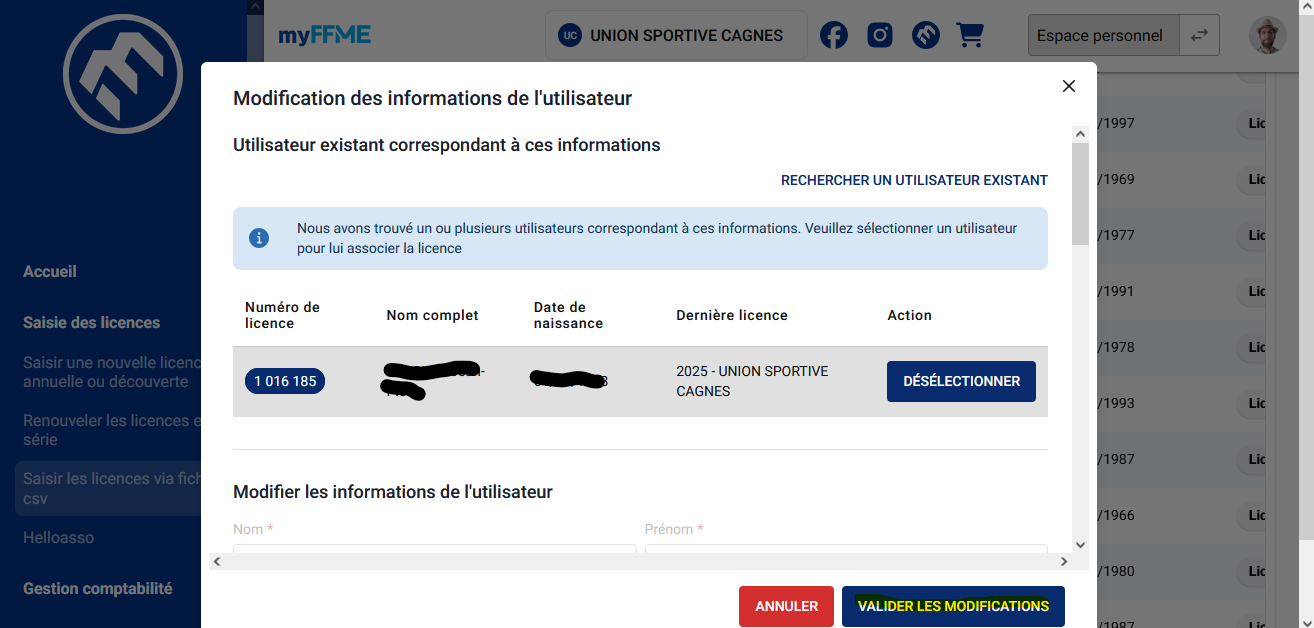
Corriger individuellement les licenciés à saisir avec un !
Vous pouvez voir le type d’erreur en cliquant sur le  La plupart des erreurs se corrigent en cliquant sur
  -> Modifier les informations ou Paramétrer la licence
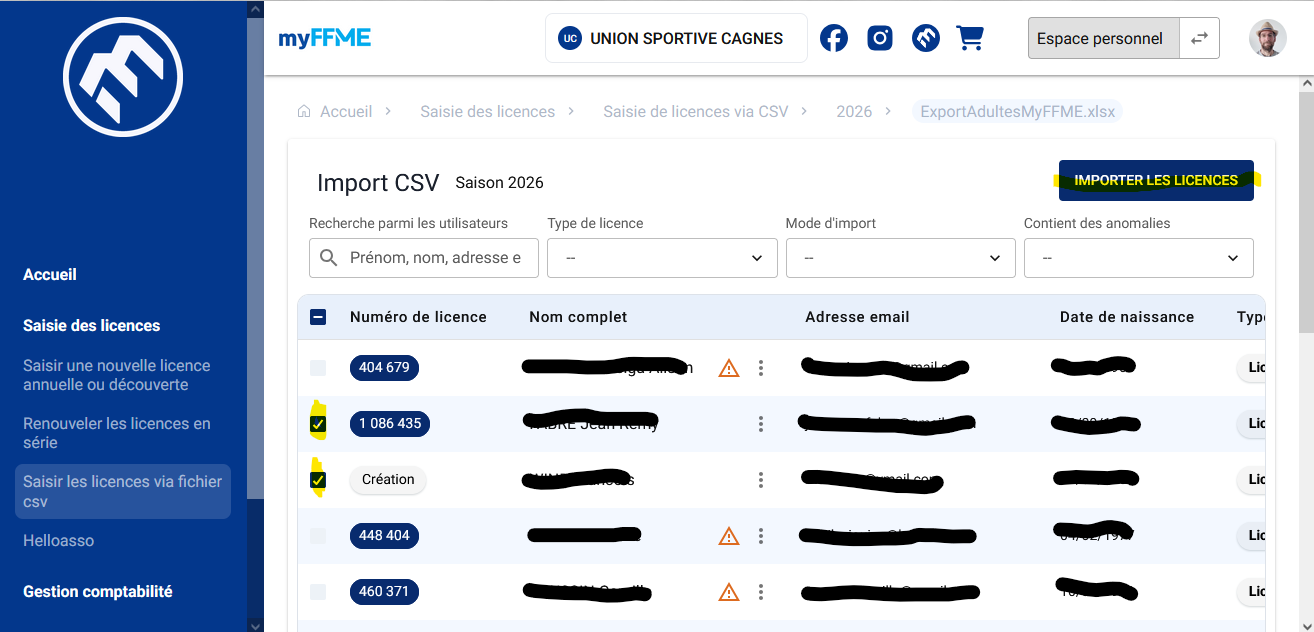
Cocher tous les licenciés à saisir (celles dont les fiches d’inscription se trouvent dans le dossier A saisir dans le Drive), cliquer sur le bouton Importer les licences et valider le paiement.
Dans le Drive, déplacer les fiches d’inscriptions concernées dans le dossier Licences saisies.